Butikk- og showroombesøk bestilt fra nettstedet eller nettbutikken
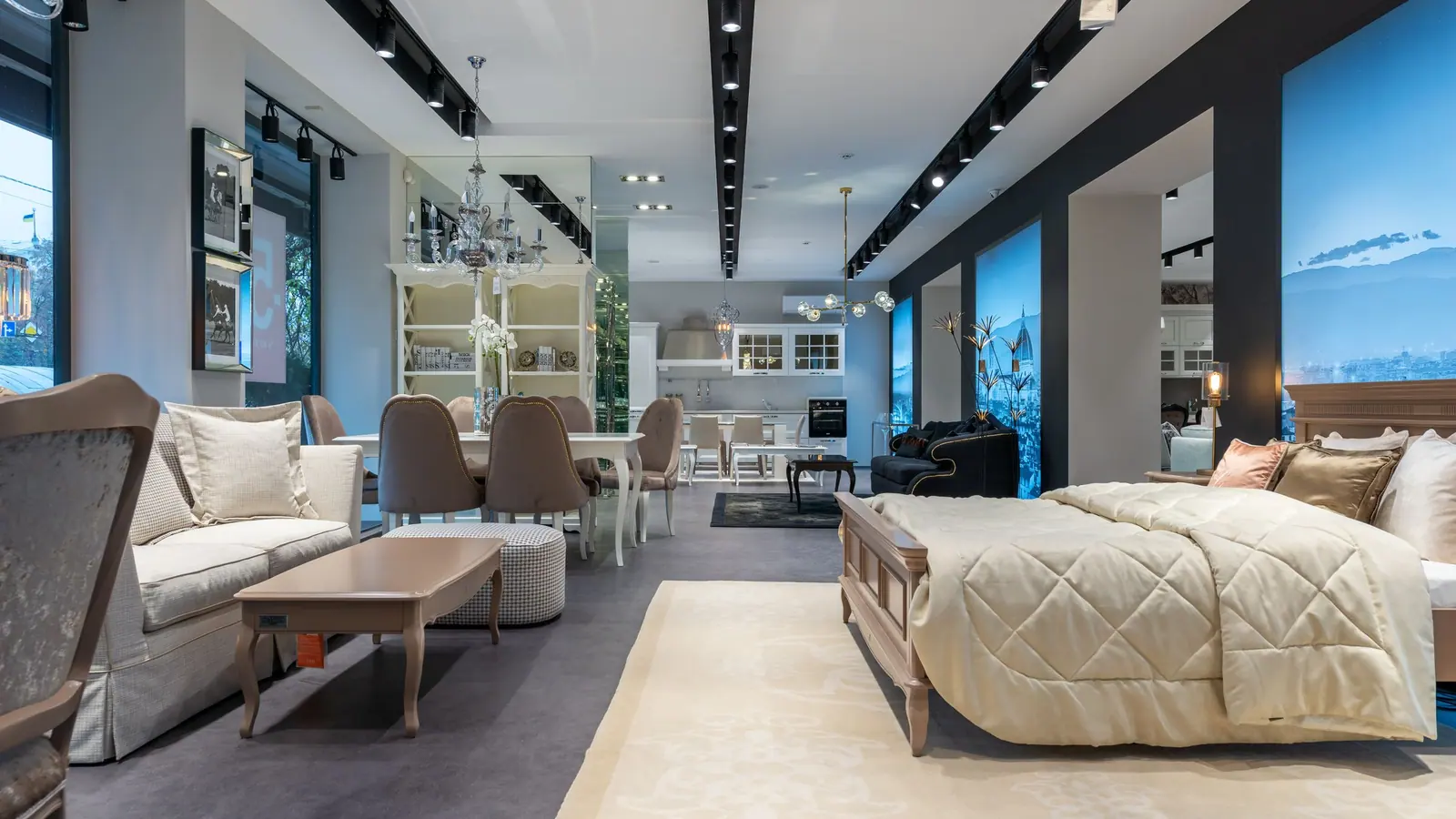
Møbel-, madrass-, kjøkken-, sykkel- og brudebutikker selger ting folk vil se eller prøve først. Denne guiden viser hvordan kundene kan bestille et besøk rett fra en produktside i nettbutikken din eller en modellside på nettstedet ditt, slik at du vet på forhånd hvem som kommer, og hva de vil se.
I denne artikkelen· 8
Hvorfor la kundene bestille butikkbesøk?
En kunde som kjører 40 minutter for å prøve en sofa, bør finne sofaen utstilt og en rådgiver som har tid til dem. Når de bestiller besøket, er begge deler klare.
- Ingen bortkastede turer. Du kan hente modellen fra lageret eller gjøre klar stoffprøver før kunden kommer.
- En rådgiver med tid. Bestillinger sprer besøkene utover dagen i stedet for at alle kommer lørdag klokka 10.
- Ingen frem og tilbake. Kunden velger en ledig tid om kvelden, uten å ringe i åpningstiden.
- En forberedt samtale. Du vet hvilket produkt, hvilken variant og hvilke spørsmål kunden har før de kommer inn døren.
Det fungerer likt for en nettbutikk der produktsiden har en Legg i handlekurven-knapp, og for et nettsted uten butikk som fungerer som katalog over kjøkken, bad eller brudekjoler.
Eksempel: en madrassbutikk med to rådgivere og konsultasjoner på 45 minutter kan ta imot opptil 20 besøk på en lørdag fra 9 til 17 uten at noen må vente, så lenge besøkene er bestilt og ikke alle kommer samtidig uten avtale.
Bestillinger trenger ikke erstatte drop-in-kunder. Folk som går forbi, kommer fortsatt innom som før; en bestilling sikrer bare tid til dem som reiser for å besøke deg.
Hvor bør bestillingsknappen stå?
Plasser knappen der kunden bestemmer seg, og pass på at den ikke konkurrerer med kjøp på nett.
| Hvor | Nettbutikk | Nettsted uten butikk |
|---|---|---|
| Produkt- eller modellside | En diskret linje under Legg i handlekurven: «Prøv den i butikken – velg et tidspunkt» | Hovedoppfordringen: «Se den i showroomet vårt» |
| Topptekst eller meny | Valgfritt | «Bestill et besøk», synlig på alle sider |
| Kontakt / Våre butikker | Ved siden av åpningstidene | Ved siden av åpningstidene |
| Utenfor nett | QR-kode på flyeren i pakkene | QR-kode i utstillingsvinduet eller på en flyer |
I en nettbutikk legger du koden i malen for produktsiden, ikke i produktbeskrivelsen. Beskrivelser havner ofte i produktfeeder til prissammenligningstjenester, og én endring i malen dekker alle produktene.
Ulike produkter kan føre til ulike tjenester. Legg til data-service med tjenestens ID i koden, så åpnes bestillingen rett på for eksempel «Madrassrådgivning» på madrassidene og «Kjøkkenplanlegging» på kjøkkensidene, hver med sin egen varighet og sine egne rådgivere.
Hva følger med inn i bestillingen?
Koden Bestilling for et produkt eller en side leser produktet fra siden kunden klikket på, sammen med adressen til siden.
- Shoptet, Shopify, WooCommerce: produktnavnet og valgt variant med kode, for eksempel størrelse og fasthet på en madrass.
- Andre butikker og nettsteder: navn og kode fra strukturerte data i schema.org, eller og:title, hovedoverskriften eller sidetittelen.
- Ditt eget navn: på en generell side kan du sette et fast navn som «Kjøkkenstudio» med data-context.
Kunden ser produktet i bestillingen og bekreftelsen. Du ser det i bestillingsdetaljene og i e-posten om ny bestilling, med lenke til siden. På WordPress med WooCommerce kan utvidelsen Resovu Booking legge knappen på alle produktsider og sender også SKU-en.
Om morgenen åpner rådgiveren dagens bestillinger og ser for eksempel: «10:00, Kari D., madrass Comfort 160 × 200, fasthet H3, lenke til produktet». Rådgiveren vet hva som skal gjøres klart, og slipper å spørre på nytt om det kunden allerede har fylt ut.
Hva bør du spørre om i skjemaet?
To eller tre spørsmål som hjelper rådgiveren å forberede seg, er nok. Et lengre skjema skremmer folk bort før de bestiller.
- «Hva vil du prøve?» – forhåndsutfylt med produktet fra siden, så kunden bare sjekker det.
- «Omtrentlige mål på rommet» for kjøkken og garderober.
- «Er det noe vi skal gjøre klart?» – stoffprøver, en bestemt farge, en annen størrelse.
Egne skjemafelt, inkludert Forhåndsutfyll fra nettsiden, er tilgjengelige fra Starter-planen. På Free-planen tar bestillingen fortsatt med seg produktet og adressen til siden; du kan bare ikke legge til egne spørsmål.
Svarene vises i bestillingsdetaljene under Svar fra skjemaet og i e-posten om ny bestilling. Skjemafelt gjelder hele skjemaet, altså alle tjenester. Vær forsiktig med obligatoriske felt: en obligatorisk romstørrelse skremmer bort en kunde som ikke vet den ennå.
Hvordan setter du opp tider, rådgivere og varsel?
Opprett en tjeneste som «Konsultasjon i butikken» eller «Besøk i showroom». Med pris 0 vises den som gratis. En varighet på 45 til 60 minutter passer for de fleste konsultasjoner; legg inn en pause etterpå hvis rådgiverne trenger tid til å rydde.
Hver rådgiver er en ansatt med tjenesten avkrysset og egne arbeidstider, så kundene bestiller ledige tider hos en ekte person. Sett et Minste varsel som passer logistikken din. Eksempel: hvis det tar to dager å hente en modell fra lageret, setter du 48 timer. En kunde som bestiller mandag klokka 15:00, ser da onsdag klokka 15:00 som tidligste tid.
Bestilling fra en produktside, vinduet på nettstedet og påminnelser på e-post er med i alle planer, også Free.
Bestillinger på nett og de du legger inn etter en telefonsamtale, deler én kalender, så rådgivernes tider aldri overlapper. En drop-in-kunde legger du inn med Ny bestilling, og tidspunktet forsvinner fra bestillingssiden.
Sett også Kan bestilles inntil. Tretti dager frem i tid er som regel nok for et showroombesøk; et lengre vindu fyller kalenderen med besøk folk glemmer.
Hvordan måler du besøk og får ned antall uteblitte kunder?
Hvis butikken eller nettstedet ditt bruker Google Analytics 4 eller Meta Pixel, legger du inn ID-en i Resovu. Hver bestilling sendes som en konvertering etter at den besøkende har godtatt informasjonskapsler, så du ser hvor mange butikkbesøk en kampanje eller produktside ga.
En bekreftet bestilling gjort mer enn 24 timer i forveien får en påminnelse på e-post 24 timer før besøket. For kunder som sjelden leser e-post, kan du legge til SMS-påminnelser fra Starter-planen, sendt via din egen konto hos BulkGate eller seven.io fra 1 til 72 timer før. Med Kunden kan endre tidspunktet selv slått på flytter en kunde som ikke kan komme, besøket i stedet for å utebli.
I Analyse (fra Starter-planen) deler Bestillingskilder opp bestillingene etter kanal – bestillingen som er bygd inn på nettstedet ditt, bestillingssiden din i Resovu og besøkene du har lagt inn selv. Vil du sammenligne en kampanje med en flyer eller en produktside, bruker du dataene fra Google Analytics eller Meta Pixel ovenfor.
En gratis konsultasjon uten depositum er enklest for kundene. Hvis mange ofte uteblir, kan du kreve depositum for lengre tjenester som kjøkkenplanlegging; depositum er tilgjengelig fra Business-planen.
Slik gjør du det i Resovu
Kort fortalt. Steg-for-steg-veiledningen finner du i hjelpesenteret.
- Tjenester → Legg til tjeneste: opprett «Konsultasjon i butikken» med varighet og pris 0, og kryss den av for hver rådgiver under Ansatte.
- Innstillinger → Åpningstider og timer: sett Minste varsel (for eksempel 48 t) og Kan bestilles inntil.
- Innstillinger → Bestilling → Avansert konfigurasjon → Skjemafelt: legg til et tekstfelt og slå på Forhåndsutfyll fra nettsiden (Starter-planen).
- Innstillinger → Innebygging: kopier koden Bestilling for et produkt eller en side og lim den inn i malen for produktsiden eller på modellsiden.
- Åpne et produkt, klikk på knappen og gjør en testbestilling – bestillingsdetaljene viser produktet og siden.
Vanlige spørsmål
Forlater kunden nettbutikken min?
Nei. Bestillingen åpnes i et vindu på produktsiden, og når det lukkes, er kunden tilbake der de var, med handlekurven intakt.
Fungerer det uten nettbutikk?
Ja. Alle nettsteder der du kan legge inn HTML-kode, fungerer: WordPress, Wix, Squarespace eller ditt eget nettsted. Resovu henter modellnavnet fra siden.
Kan jeg ha én knapp i menyen i stedet for på hver modell?
Ja. Bestillingen registrerer da siden kunden klikket fra, så du ser fortsatt hvor de kom fra.
Koster det provisjon per besøk?
Nei. Resovu tar ingen provisjon på bestillinger. Tar du et betalt depositum med kort, gjelder kortgebyret for planen din (0–1 %) og Stripes gebyr.
Relaterte veiledninger fra hjelpesenteret
Var denne artikkelen nyttig?
Prøv det i Resovu
Prøv nettbooking gratis – uten kort.
Start gratisFlere artikler
Alle artikler NyheterUtvidelsen Resovu Booking er nå på WordPress.orgFra 2. november 2026 ligger den gratis utvidelsen Resovu Booking i den offisielle katalogen på WordPress.org. Kjører nettstedet ditt på WordPress, installerer du den fra kontrollpanelet som en hvilken som helst annen utvidelse og legger til bestilling av timer eller overnatting med en blokk, en kortkode eller en flytende knapp.4 min lesing
 TipsSlik reduserer du uteblivelser i salongen eller studioetUteblivelser får du ned med flere tiltak sammen: påminnelser, en tydelig avbestillingsfrist, avbestillingsgebyrer på forhåndsbetalte beløp, depositum på dyrere tjenester, at kunden kan flytte timen selv og venteliste. Guiden er for salonger, studioer og terapeuter som jobber med timeavtaler. Den viser hva uteblivelser koster deg og hva du slår på i Resovu, og på hvilken plan.8 min lesing
 VeiledningerSlik går du fra avtalebok på papir til nettbestillingEn avtalebok på papir fungerer helt til kundene vil bestille klokka ti om kvelden, en kollega må sjekke en ledig tid eller noen glemmer timen sin. Denne guiden er for salonger, terapeuter og privatlærere som fortsatt tar imot bestillinger på telefon: hva som endrer seg, en plan for fire uker og de nøyaktige stegene i Resovu.7 min lesing