QR-kode for bestilling: hvor du setter den og hva du skriver
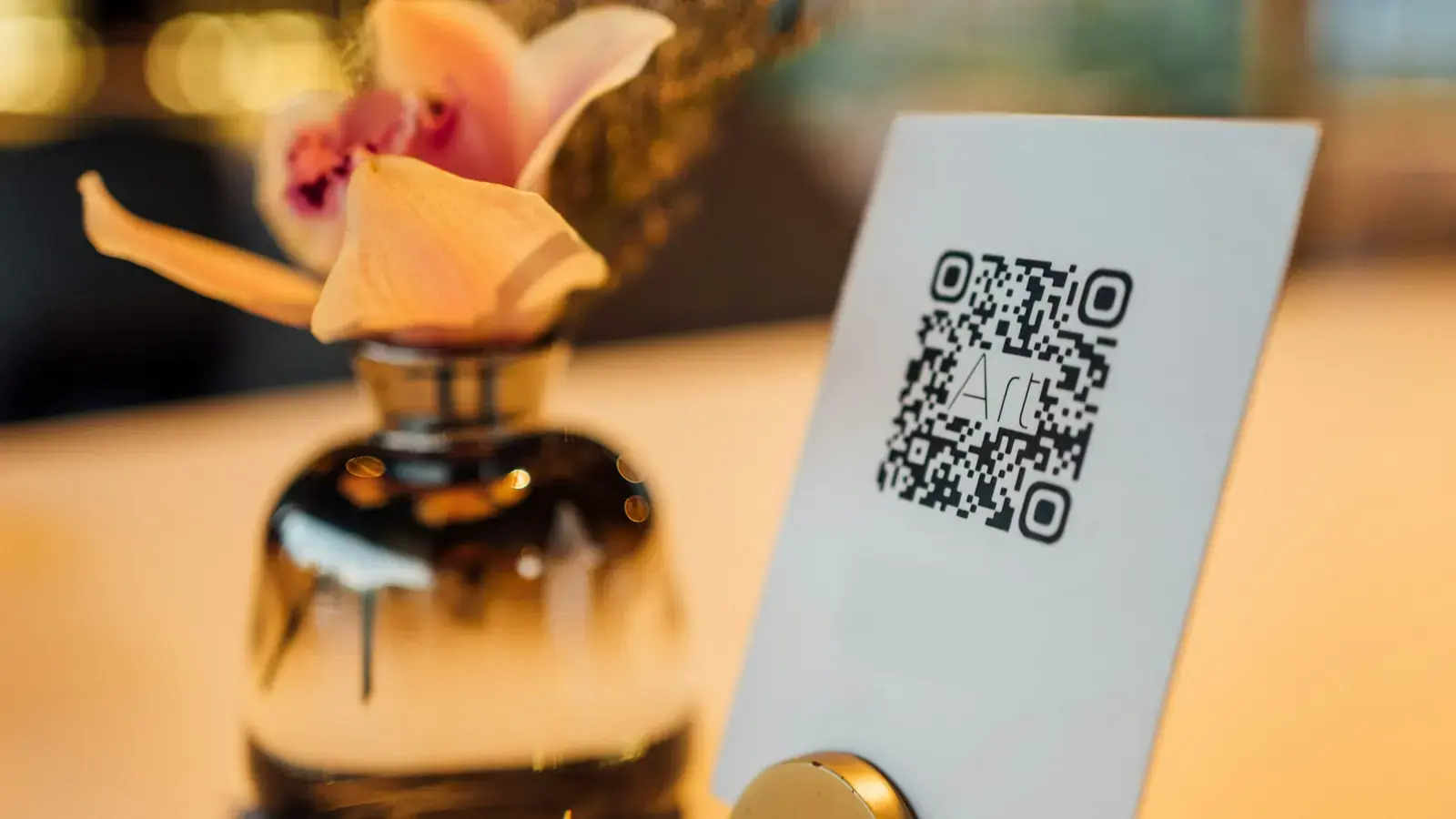
En QR-kode for bestilling er en trykt kode som åpner nettbestillingen din på kundens mobil. På et diskstativ, et klistremerke på døra eller en plakat i vinduet bestiller kunden neste besøk før de går – eller om kvelden når du har stengt. Her ser du hvor koden skal stå, hva du skriver, og hvordan du skriver ut og måler.
I denne artikkelen· 8
Hva er en QR-kode for bestilling, og hvorfor bør den stå på disken?
En QR-kode for bestilling er en firkantet kode som åpner bestillingssiden din når noen retter mobilkameraet mot den. Nyere iPhoner og de fleste Android-telefoner leser QR-koder rett i kameraappen, så kunden trenger ingen egen app.
Ved disken avgjøres neste besøk. Den som betaler for klippen, kommer fra massasjen eller sjekker ut, vet allerede at de vil komme tilbake. Uten kode hører du «jeg ringer» – og ofte skjer det ikke. Med kode velger kunden en ledig tid med en gang, og bestillingen havner i kalenderen din uten en telefon.
- Ingen telefonrunder. Kunden ser ledige tider og bestiller på et minutt.
- Virker også etter stengetid. En plakat i vinduet tar imot bestillinger om kvelden og i helgen.
- Mindre arbeid ved disken. Du tar deg av kunden foran deg i stedet for å lese opp ledige tider.
- Direktebestillinger for overnatting. En fornøyd gjest bestiller neste opphold direkte hos deg, ikke via en portal.
Selve koden er den enkle delen. Det som teller, er plassen, teksten ved siden av og en rask sjekk av hva den gir. Alle innstillingene står i hjelpeartikkelen om QR-kode og trykksaker.
Hvor bør stativet, klistremerket og plakaten stå?
Koden hører hjemme der folk venter, betaler eller ser seg rundt – i øyehøyde og i godt lys. Hvert sted passer for en egen trykksak:
| Sted | Trykksak | Hvorfor det virker |
|---|---|---|
| Disk, resepsjon, kasse | Stativ A6 eller brettet stativ av A5 | Alle går forbi; det brettede stativet leses fra begge sider. |
| Frisørplass, behandlingsrom, speil | Klistremerke 85 × 55 mm | Kunden ser det mens hun venter på fargen eller behandleren. |
| Dør og utstillingsvindu | Plakat A4 | Forbipasserende bestiller etter stengetid; helst med lenke til profilen. |
| Rom, velkomstmappe, nøkkelkort | Klistremerke eller visittkort | Gjesten har tid om kvelden til å bestille neste opphold. |
| Pose, pleiekort, kvittering | Visittkort | Koden blir med kunden hjem. |
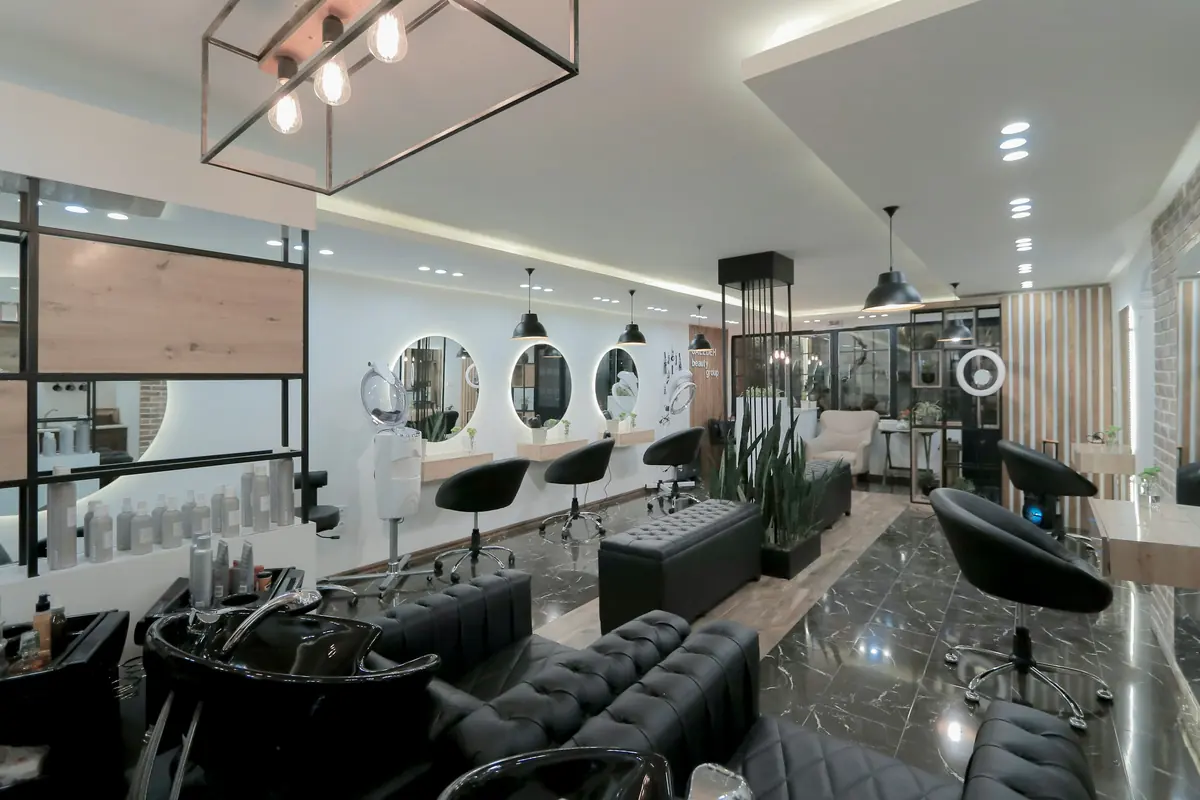
To praktiske regler: koden skal vende mot kunden, ikke mot deg, og den skal aldri forsvinne bak brosjyrer eller betalingsterminalen. På overnattingssteder fungerer resepsjonen og frokostrommet best; på rommet skanner gjestene heller om kvelden enn ved utsjekk.
Hvilken tekst får folk til å skanne?
«Skann meg» sier hva man skal gjøre, men ikke hvorfor. En god oppfordring sier med få ord hva som skjer og hva kunden får:
- Frisør og barber: «Bestill neste klipp på nett».
- Massasje og fysioterapi: «Bestill neste massasje på nett».
- Pensjonat og hytteutleie: «Bestill neste opphold direkte hos oss».
- Gavekort i desember: «Gi bort massasje – kjøp gavekort på nett».
Hold det kort: på Resovu-trykksakene kan egen tekst ha opptil 40 tegn, og linjen under forklarer allerede at ledige tider vises med en gang. Skriv på kundenes språk – tekstspråket på trykksaken er uavhengig av kontrollpanelet, så et pensjonat kan skrive ut et engelsk stativ for utenlandske gjester.
Og si det høyt én gang. «Neste gang kan du bestille rett her» ved kassen gjør mer enn noe design. Ikke lov noe bestillingssiden ikke holder, for eksempel en rabatt kunden ikke finner der.
Hvor stor bør koden være, og hvor skal den lede?
En vanlig tommelfingerregel er et forhold mellom avstand og størrelse på rundt 10:1: en kode på 3 cm leses fra omtrent 30 cm, og koder mindre enn 2 × 2 cm er vanskelige for mange mobiler (Bitly). Et diskstativ leses på armlengdes avstand; en vindusplakat sett fra fortauet trenger det større A4-formatet.
La koden lede rett til siden der kunden skal handle:
- Nettbestilling – for disken, speilet og rommet. Kunden velger tjeneste eller datoer med en gang.
- Virksomhetsprofil – for vinduet og døra. Den som ikke kjenner deg ennå, ser først bilder, anmeldelser og åpningstider.
- Gavekort – før jul eller valentinsdagen, hvis du selger gavekort på nett.
Den trykte koden inneholder en fast adresse og går aldri ut på dato. Bytter du farge eller logo, virker de gamle stativene fortsatt – du skriver dem bare ut på nytt for det nye utseendet.
Har du eget domene, for eksempel bestill.dinbedrift.no, bruker koden og kortadressen under den domenet så snart det er aktivt. Koder som ble skrevet ut før, leder fortsatt til resovu.com og virker.
Skrive ut hjemme eller hos et trykkeri?
Begge deler fungerer – det kommer an på hvor mange du trenger og hvor de skal stå.
- Hjemme eller på kontoret: last ned PDF uten utfallende kant. Klistremerkene kommer som et A4-ark med 10 stk. som du klipper langs de grå linjene; stativet passer på A6, det brettede stativet er et A5-ark brettet på midten. Tykkere matt papir står bedre og reflekterer ikke lys inn i kameraet.
- Hos et trykkeri: huk av for 3 mm utfallende og skjæremerker. PDF-en er vektor, så tekst og kode holder seg skarpe i alle størrelser. Be om laminering til vindu og dør.
- Til sosiale medier og e-post: last ned PNG. Designeren får en SVG til sin egen layout.
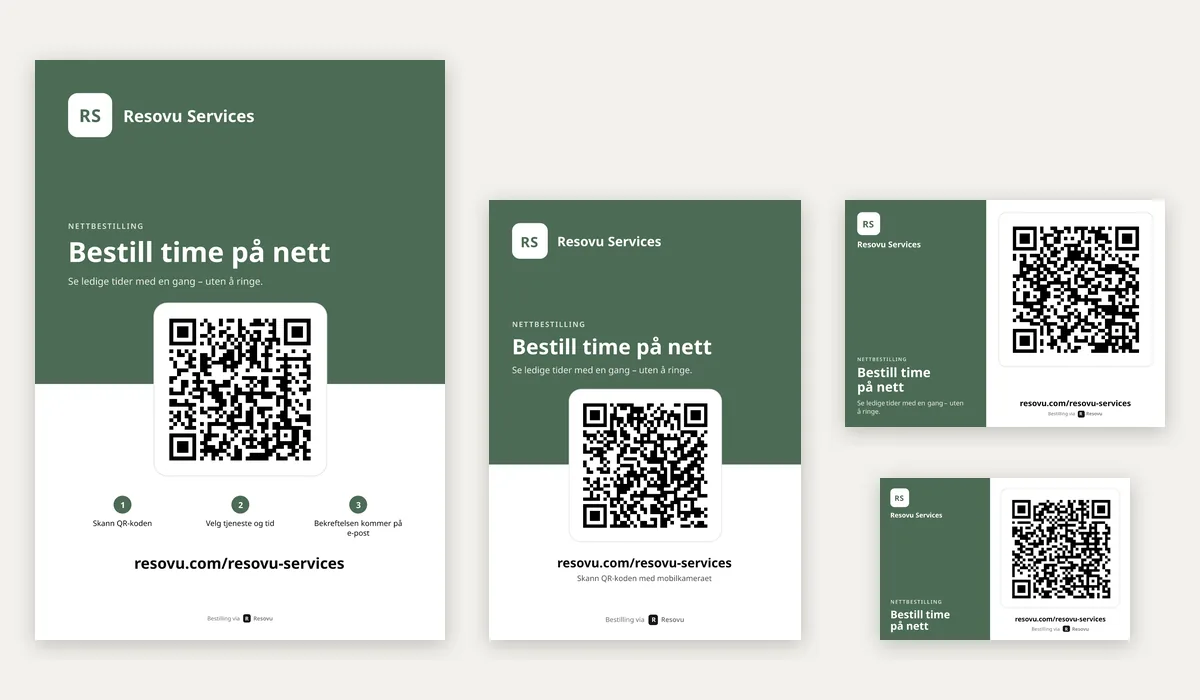
Før du skriver ut en hel serie: skriv ut ett eksemplar, skann det med to forskjellige mobiler og sjekk at riktig side åpnes.
Hvordan ser du hvilken trykksak som gir bestillinger?
Koden på hver trykksak legger merking til lenken (utm_source=qr og utm_medium med formatet). Bestillingen husker hvor den kom fra, så du slipper å gjette om stativet eller vindusplakaten virker.
I Resovu ser du resultatet under Analyse → Bestillingskilder som QR – stativ, QR – brettet stativ, QR – klistremerke og QR – plakat (fra Starter-planen). Bruker du Google Analytics på bestillingssiden, kan den samme merkingen også dukke opp der som kilde qr.
Gi hvert sted sin egen trykksak og sammenlign etter en måned. En plakat som ikke har gitt noe, trenger ofte bare en bedre plass eller et annet mål – for eksempel profilen i stedet for bestillingssiden.
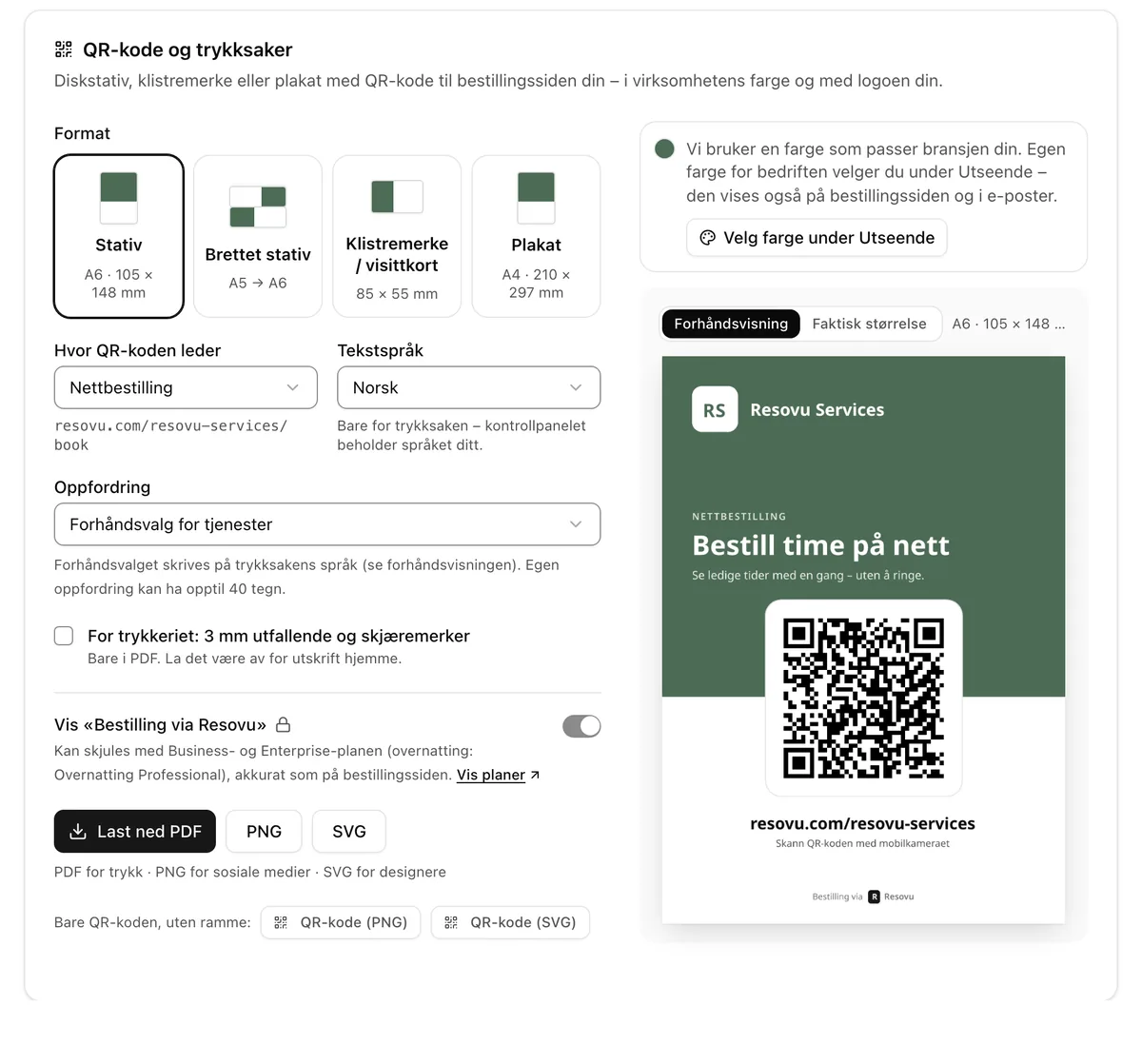
Slik gjør du det i Resovu
Kort fortalt. Steg-for-steg-veiledningen finner du i hjelpesenteret.
- Innstillinger → QR-kode og trykksaker (eller Mine sider → QR-kode og trykksaker): velg Stativ, Brettet stativ, Klistremerke / visittkort eller Plakat.
- Under Hvor QR-koden leder beholder du Nettbestilling, eller velger Virksomhetsprofil eller – hvis du selger dem på nett – Gavekort.
- Velg Tekstspråk og Oppfordring: et forhåndsvalg for tjenester eller overnatting, eller egen tekst på opptil 40 tegn.
- Uten egen farge får trykksaken en farge som passer bransjen din; farge og logo velger du i Innstillinger → Utseende.
- Last ned PDF (til trykkeriet med utfallende kant og skjæremerker), skriv ut ett eksemplar, skann det, og se etter noen uker under Analyse → Bestillingskilder.
Vanlige spørsmål
Trenger kundene en app for å skanne koden?
Nei. Nyere iPhoner og de fleste Android-telefoner leser QR-koder i kameraappen, og koden åpner bestillingssiden i nettleseren.
Slutter en trykt kode å virke?
Nei. Koden inneholder en fast adresse. Etter ny farge, logo eller tekst skriver du den bare ut på nytt for utseendets skyld; koder som ble skrevet ut før du la til eget domene, virker fortsatt på resovu.com.
Kan stativet være på et annet språk enn kontrollpanelet?
Ja. Tekstspråket på trykksaken velges for seg, på hvilket som helst av de ni Resovu-språkene.
Hva koster det?
QR-kode og trykksaker er med i alle Resovu-planer, også Free; du betaler bare for utskriften. Å skjule «Bestilling via Resovu» på trykksakene går med planene som kan fjerne Resovu-merkingen.
Kilder
Relaterte veiledninger fra hjelpesenteret
Var denne artikkelen nyttig?
Prøv det i Resovu
Prøv nettbooking gratis – uten kort.
Start gratisFlere artikler
Alle artikler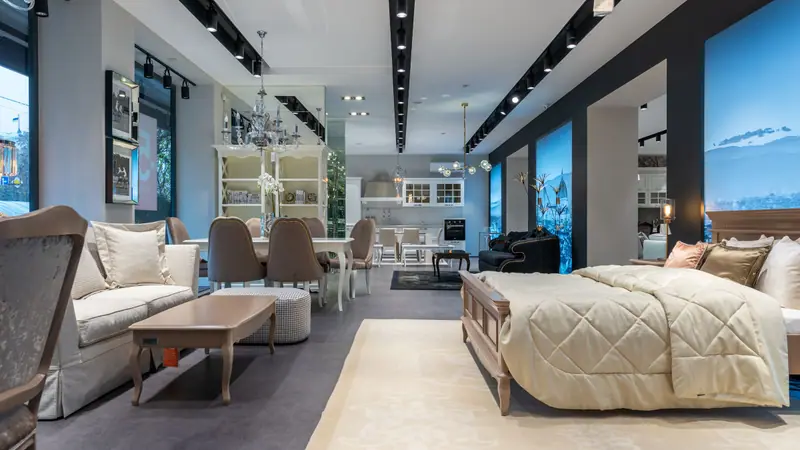 VeiledningerButikk- og showroombesøk bestilt fra nettstedet eller nettbutikkenMøbel-, madrass-, kjøkken-, sykkel- og brudebutikker selger ting folk vil se eller prøve først. Denne guiden viser hvordan kundene kan bestille et besøk rett fra en produktside i nettbutikken din eller en modellside på nettstedet ditt, slik at du vet på forhånd hvem som kommer, og hva de vil se.7 min lesing
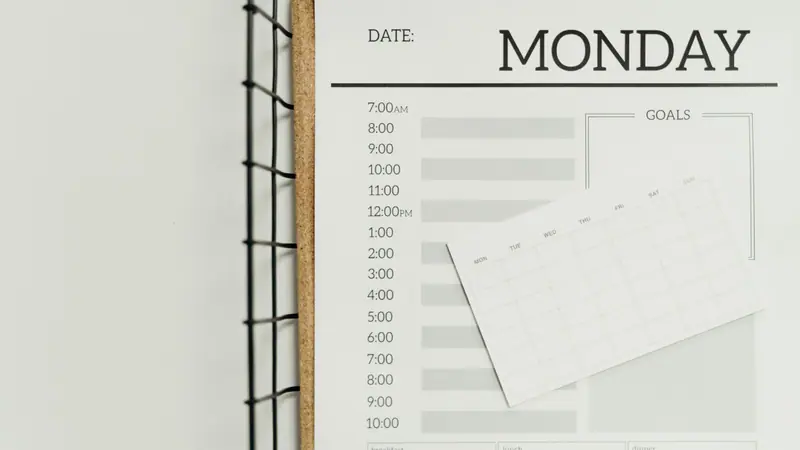 VeiledningerSlik går du fra avtalebok på papir til nettbestillingEn avtalebok på papir fungerer helt til kundene vil bestille klokka ti om kvelden, en kollega må sjekke en ledig tid eller noen glemmer timen sin. Denne guiden er for salonger, terapeuter og privatlærere som fortsatt tar imot bestillinger på telefon: hva som endrer seg, en plan for fire uker og de nøyaktige stegene i Resovu.7 min lesing
 VeiledningerDirektebestillinger for feriehus ved siden av Airbnb og Booking.comPortalene gir deg nye gjester, men tar et gebyr for hvert opphold. Denne guiden er for verter med fra én til noen titalls enheter som vil at faste gjester og anbefalte gjester skal bestille direkte: hva portalgebyrene koster på et ekte opphold, hva en side for direktebestilling trenger, og hvordan du setter den opp i Resovu.7 min lesing