Powiadomienia o rezerwacjach na telefon: o każdej rezerwacji wiesz od razu
Powiadomienie o rezerwacji to krótka wiadomość na ekranie blokady telefonu w chwili, gdy klient rezerwuje, przenosi lub anuluje termin. W Resovu działa na iPhonie, iPadzie, Androidzie i komputerze bez instalowania aplikacji. Pokazujemy, co przychodzi, kto to dostaje, czego potrzebuje każde urządzenie i jak zachować dyskrecję na ekranie blokady.
W artykule· 7
Czym jest powiadomienie o rezerwacji na telefonie?
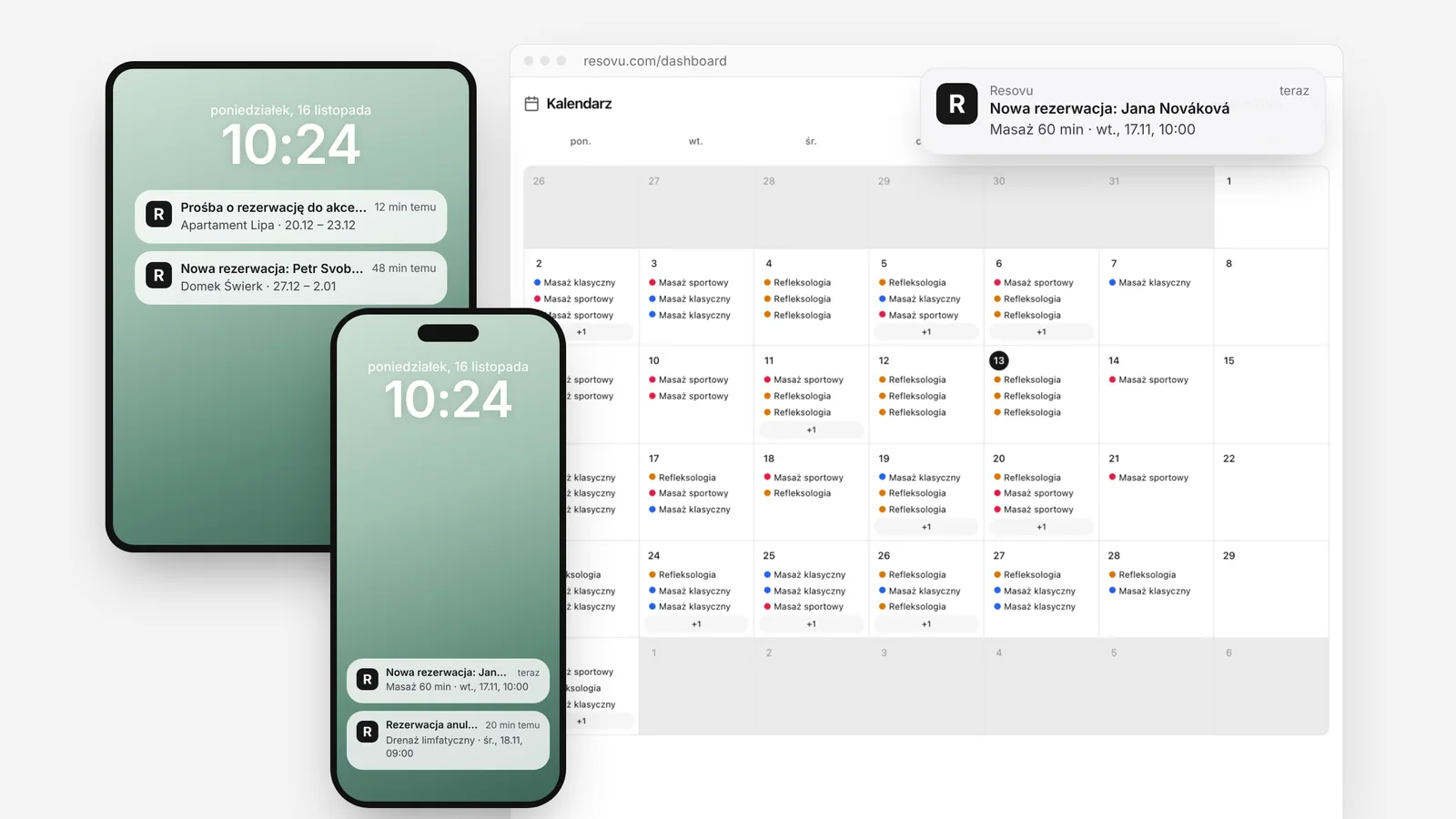
Powiadomienie działa jak SMS od Twojego systemu rezerwacji: telefon się podświetla i pokazuje „Nowa rezerwacja: Jana Nováková – Masaż 60 min, wt. 10:00”. Widzisz je na ekranie blokady, na zegarku albo w rogu ekranu komputera, nawet gdy Resovu jest zamknięte.
Działa na technologii web push, którą mają wbudowaną współczesne przeglądarki (MDN). Niczego nie pobierasz ze sklepu z aplikacjami: włączasz powiadomienia w panelu Resovu i potwierdzasz pytanie przeglądarki.
Stuknięcie powiadomienia otwiera właściwą stronę w Resovu, więc od razu możesz potwierdzić, odpowiedzieć lub ponownie zaproponować termin. Wszystkie kroki opisuje artykuł pomocy o powiadomieniach.
Co przychodzi i kto to dostaje?
- Właściciel i administratorzy dostają te same zdarzenia co pod dzwonkiem w panelu: nowe, przeniesione i anulowane rezerwacje, nowe opinie, otrzymane płatności i nowych klientów.
- Pracownicy dostają tylko swoje nowe, przeniesione i anulowane rezerwacje – cudzych nie.
- Noclegi dostają dodatkowo prośby o rezerwację do akceptacji i ostrzeżenie, gdy termin z portalu rezerwacyjnego pokrywa się z rezerwacją bezpośrednią.
Zdarzenia wybierasz raz, w preferencjach powiadomień w aplikacji. Co tam wyłączysz, nie trafi też na telefon – zapracowane studio może zostawić sobie tylko nowe rezerwacje i anulacje.
iPhone, iPad, Android i komputer: czego potrzebuje każde urządzenie?
Powiadomienia włącza się na każdym urządzeniu osobno. Włącz je na każdym telefonie, tablecie i komputerze, na którym ich chcesz:
| Urządzenie | Co zrobić |
|---|---|
| iPhone i iPad | Dodaj Resovu do ekranu początkowego (Udostępnij → Do ekranu początk.), otwórz je stamtąd i włącz powiadomienia. Wymaga iOS lub iPadOS 16.4 lub nowszego. |
| Android | Włącz powiadomienia w Chrome. Z menu przeglądarki możesz też zainstalować Resovu jako aplikację. |
| Komputer | Chrome, Edge, Firefox lub Safari. Przeglądarka musi być uruchomiona; na Macu pozwól też na powiadomienia przeglądarki w Ustawieniach systemowych → Powiadomienia. |
Zasadę dla iPhone’a ustala Apple: od iOS i iPadOS 16.4 powiadomienia działają tylko w aplikacjach webowych dodanych do ekranu początkowego (WebKit). Po dodaniu zalogujesz się jeszcze raz – aplikacja na ekranie ma własne logowanie.
A prywatność na ekranie blokady?
Powiadomienie nigdy nie zawiera e-maila ani telefonu klienta – tylko imię, usługę lub obiekt i godzinę. Jeśli telefon leży na recepcji albo widzą go współpracownicy, włącz Ukryj szczegóły na ekranie blokady. Powiadomienie pokaże wtedy tylko „Nowa rezerwacja” albo „Anulowana rezerwacja”, a szczegóły są o jedno stuknięcie dalej.
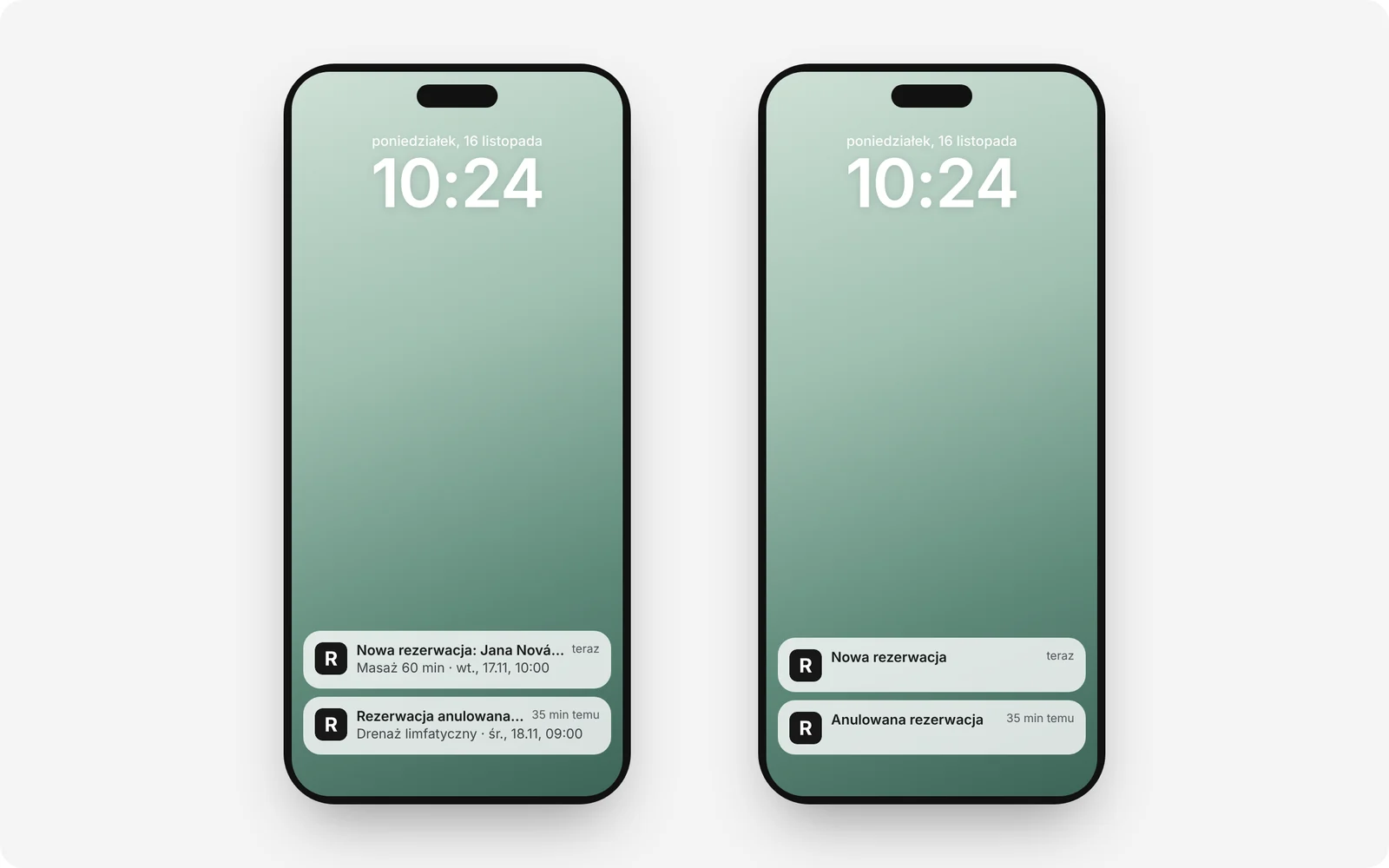
Ustawienie dotyczy każdego urządzenia osobno, więc na tablecie na recepcji możesz ukryć szczegóły, a na swoim telefonie je zostawić. Wylogowanie usuwa urządzenie, więc wspólny komputer przestaje dostawać powiadomienia.
Powiadomienia, e-mail czy SMS – czego potrzebujesz?
Każdy kanał ma swoje zadanie. Powiadomienie jest dla Ciebie i zespołu: przychodzi w kilka sekund i mówi, że trzeba działać. E-mail przechowuje pełny zapis z kontaktem do klienta i odpowiedziami z formularza rezerwacji. Przypomnienia SMS i e-mail trafiają do klientów, żeby nie zapomnieli o terminie.
Powiadomienia nie zastępują e-maila – są szybkim dodatkiem. Wielu właścicieli zostawia e-mail jako zapis, a na telefon puszcza tylko powiadomienia o nowych rezerwacjach i anulacjach.
Jak to zrobić w Resovu
W skrócie. Dokładną instrukcję krok po kroku znajdziesz w Centrum pomocy.
- Na iPhonie i iPadzie najpierw dodaj Resovu do ekranu początkowego i otwórz je stamtąd.
- Otwórz menu użytkownika → Preferencje → Powiadomienia na telefon i komputer i kliknij Włącz powiadomienia.
- Potwierdź pytanie przeglądarki przyciskiem Zezwalaj.
- Opcjonalnie włącz Ukryj szczegóły na ekranie blokady.
- Kliknij Wyślij powiadomienie testowe i powtórz na każdym kolejnym urządzeniu.
Częste pytania
Czy muszę instalować aplikację?
Nie. Resovu działa w przeglądarce. Tylko na iPhonie i iPadzie trzeba je najpierw dodać do ekranu początkowego, bo Apple pozwala na powiadomienia tylko aplikacjom webowym dodanym do ekranu.
Czy klienci też dostają powiadomienia?
Nie. Powiadomienia są dla firmy i jej zespołu. Klienci dostają potwierdzenia i przypomnienia e-mailem, a jeśli używasz przypomnień SMS, także SMS-em.
Co jeśli telefon jest wyłączony lub offline?
Powiadomienie dotrze, gdy urządzenie znów będzie online. Nic nie ginie – zdarzenie jest też pod dzwonkiem w panelu i w e-mailu.
W którym planie są powiadomienia?
W każdym planie od Starter, dla noclegów od Noclegi Starter. W planie Free panel pokaże, jakiego planu potrzebujesz.
Źródła
Powiązane poradniki z Centrum pomocy
Czy ten artykuł był pomocny?
Wypróbuj w Resovu
Wypróbuj rezerwacje online za darmo – bez karty.
Zacznij za darmoWięcej artykułów
Wszystkie artykuły PoradnikJakie automatyczne wiadomości dostają klienci i jak je ustawićResovu wysyła każdemu klientowi potwierdzenie rezerwacji, przypomnienie e-mailem 24 godziny przed wizytą i wiadomość za każdym razem, gdy rezerwacja zostanie anulowana lub przeniesiona. Od planu Starter możesz dodać SMS 1–72 godziny wcześniej. Poniżej: co i kiedy wychodzi, co możesz zmienić oraz jak to ustawić i sprawdzić.7 min czytania
 FunkcjeCo portal klienta daje Twoim klientomPortal klienta to część Twojej strony rezerwacji, w której klienci sami zarządzają swoimi rezerwacjami. Logują się kodem z e-maila i sami zmieniają terminy lub anulują, rezerwują ponownie, pobierają faktury i sprawdzają punkty, kupony i karty podarunkowe. Jest w każdym planie. Oto co klienci tam znajdą i co ustawić, żeby było mniej telefonów.7 min czytania
 PoradyJak ograniczyć nieobecności klientów w salonie lub studiuNieobecności ograniczysz zestawem działań: przypomnienia, jasny termin anulowania, opłaty za anulowanie potrącane z pieniędzy wpłaconych z góry, zaliczki przy droższych usługach, samodzielna zmiana terminu przez klienta i lista oczekujących. Poradnik jest dla salonów, studiów i terapeutów pracujących na wizytach. Pokazuje, ile kosztują Cię nieobecności i co włączyć w Resovu, w którym planie.8 min czytania