Avisos de reservas en el móvil: entérese de cada reserva al momento
Un aviso de reserva es un mensaje breve en la pantalla bloqueada del móvil en el momento en que un cliente reserva, cambia o cancela. En Resovu funciona en iPhone, iPad, Android y ordenador sin instalar ninguna aplicación. Le mostramos qué llega, quién lo recibe, qué necesita cada dispositivo y cómo mantener la pantalla bloqueada discreta.
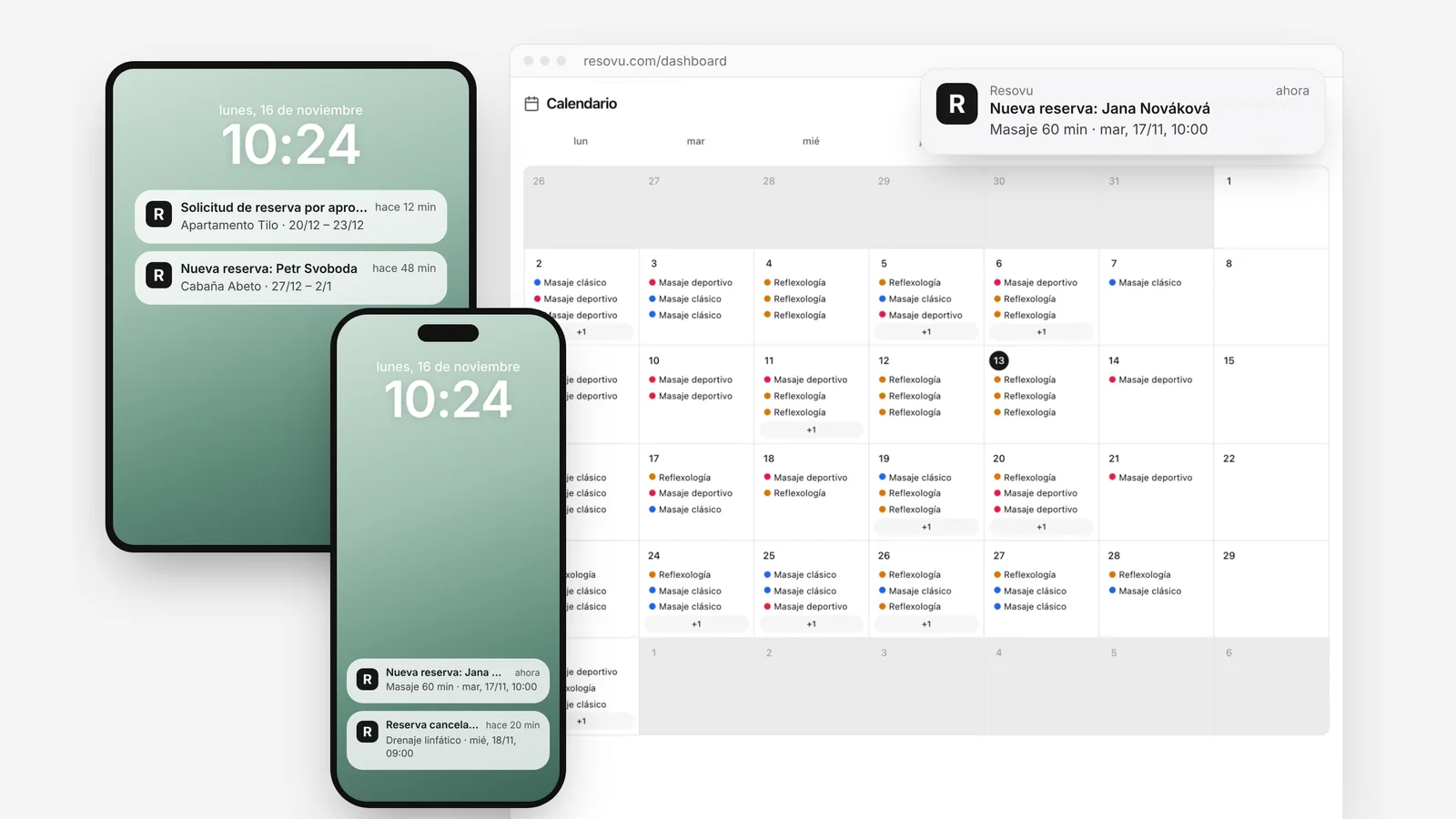
En este artículo· 7
¿Qué es un aviso de reserva en el móvil?
Un aviso funciona como un SMS de su sistema de reservas: el móvil se ilumina y muestra «Nueva reserva: Jana Nováková – Masaje 60 min, mar 10:00». Lo ve en la pantalla bloqueada, en el reloj o en la esquina de la pantalla del ordenador, aunque Resovu esté cerrado.
Funciona con web push, un estándar que ya traen los navegadores actuales (MDN). No descarga nada de una tienda de aplicaciones: activa las notificaciones en el panel de Resovu y confirma la pregunta del navegador.
Al tocar el aviso se abre la página correcta de Resovu, así puede confirmar, responder u ofrecer de nuevo el hueco al instante. Todos los pasos están en el artículo de ayuda sobre notificaciones.
¿Qué llega y quién lo recibe?
- El propietario y los administradores reciben los mismos avisos que en la campana del panel: reservas nuevas, cambiadas y canceladas, reseñas nuevas, pagos recibidos y clientes nuevos.
- Los empleados reciben solo sus propias reservas nuevas, cambiadas y canceladas, nunca las de otros.
- El alojamiento recibe además solicitudes de reserva para aprobar y un aviso cuando un periodo de un portal de reservas coincide con una reserva directa.
Elige los avisos una sola vez, en las preferencias de notificaciones en la app. Lo que desactive allí tampoco llegará al móvil, así un centro con mucho trabajo puede quedarse solo con reservas nuevas y cancelaciones.
iPhone, iPad, Android y ordenador: ¿qué necesita cada uno?
Las notificaciones se activan en cada dispositivo. Actívelas en cada teléfono, tableta y ordenador donde las quiera:
| Dispositivo | Qué hacer |
|---|---|
| iPhone y iPad | Añada Resovu a la pantalla de inicio (Compartir → Añadir a pantalla de inicio), ábralo desde allí y active las notificaciones. Requiere iOS o iPadOS 16.4 o posterior. |
| Android | Active las notificaciones en Chrome. Desde el menú del navegador también puede instalar Resovu como aplicación. |
| Ordenador | Chrome, Edge, Firefox o Safari. El navegador debe estar abierto; en un Mac permita también las notificaciones del navegador en Ajustes del Sistema → Notificaciones. |
La regla del iPhone la pone Apple: desde iOS y iPadOS 16.4, las notificaciones solo funcionan en apps web añadidas a la pantalla de inicio (WebKit). Después de añadirla, inicie sesión una vez más: la app de la pantalla de inicio tiene su propio inicio de sesión.
¿Y la privacidad en la pantalla bloqueada?
Un aviso nunca contiene el correo ni el teléfono del cliente, solo el nombre, el servicio o la unidad y la hora. Si el móvil está en la recepción o lo ven los compañeros, active Ocultar detalles en la pantalla bloqueada. El aviso dirá solo «Nueva reserva» o «Reserva cancelada», y los detalles quedan a un toque.
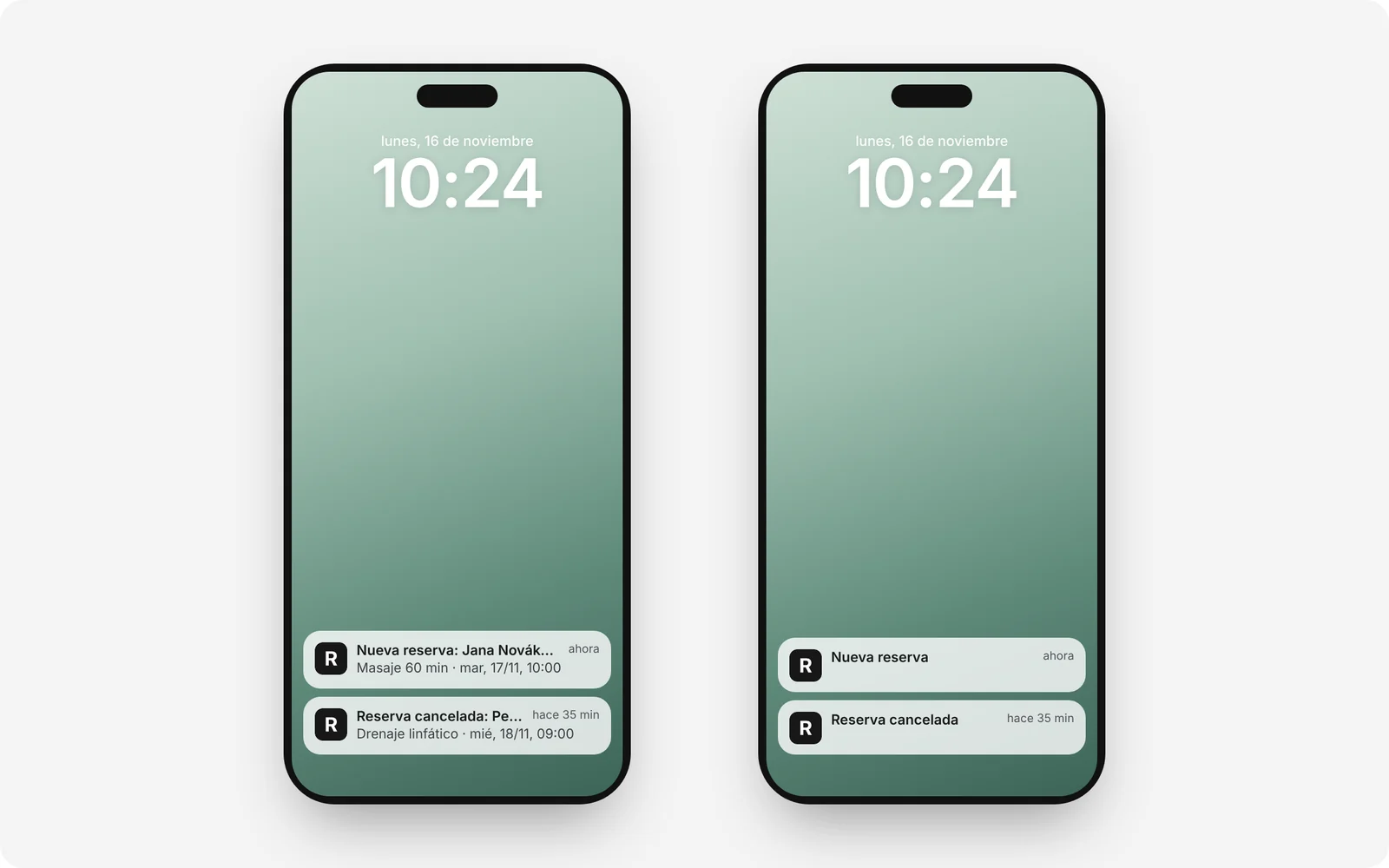
El ajuste es por dispositivo: puede ocultar los detalles en la tableta de recepción y dejarlos en su propio móvil. Al cerrar sesión se quita el dispositivo, así un ordenador compartido deja de recibir avisos.
Avisos, correo o SMS: ¿qué necesita?
Cada canal tiene su función. El aviso es para usted y su equipo: llega en segundos y le dice que actúe. El correo guarda el registro completo con el contacto del cliente y las respuestas del formulario de reserva. Los recordatorios por SMS y correo van a los clientes para que no olviden la cita.
Los avisos no sustituyen al correo: son rapidez añadida. Muchos propietarios mantienen el correo como registro y en el móvil dejan solo los avisos de reservas nuevas y cancelaciones.
Cómo hacerlo en Resovu
En pocas palabras. Encontrará la guía paso a paso en el Centro de ayuda.
- En iPhone y iPad, primero añada Resovu a la pantalla de inicio y ábralo desde allí.
- Abra el menú de usuario → Preferencias → Notificaciones en el móvil y el ordenador y pulse Activar notificaciones.
- Confirme la pregunta del navegador con Permitir.
- Si quiere, active Ocultar detalles en la pantalla bloqueada.
- Pulse Enviar notificación de prueba y repítalo en cada dispositivo.
Preguntas frecuentes
¿Tengo que instalar una aplicación?
No. Resovu funciona en el navegador. Solo en iPhone y iPad hay que añadirlo antes a la pantalla de inicio, porque Apple permite notificaciones solo a las apps web añadidas allí.
¿Los clientes también reciben avisos?
No. Los avisos son para el negocio y su equipo. Los clientes reciben confirmaciones y recordatorios por correo y, si usa recordatorios SMS, también por SMS.
¿Y si el móvil está apagado o sin conexión?
El aviso llega cuando el dispositivo vuelve a estar en línea. No se pierde nada: el evento también está en la campana del panel y en su correo.
¿Qué plan incluye los avisos?
Todos los planes desde Starter; para alojamiento, desde Alojamiento Starter. En el plan Free, el panel muestra qué plan necesita.
Fuentes
Guías relacionadas del Centro de ayuda
¿Le ha resultado útil este artículo?
Pruébelo en Resovu
Pruebe las reservas online gratis, sin tarjeta.
Empezar gratisMás artículos
Todos los artículos GuíaQué mensajes automáticos reciben sus clientes y cómo configurarlosResovu envía a cada cliente la confirmación de la reserva, un recordatorio por e-mail 24 horas antes de la cita y un aviso cuando la reserva se cancela o cambia de hora. Desde el plan Starter puede añadir un SMS entre 1 y 72 horas antes. Aquí verá qué se envía y cuándo, qué puede cambiar y cómo probarlo.8 min de lectura
 FuncionalidadesQué hace el portal del cliente por sus clientesEl portal del cliente es la parte de su página de reservas donde los clientes gestionan sus propias reservas. Entran con un código que reciben por correo y cambian o cancelan, vuelven a reservar, descargan facturas y consultan puntos, cupones y tarjetas regalo. Está en todos los planes. Aquí verá qué encuentran y qué configurar para recibir menos llamadas.8 min de lectura
 ConsejosCómo reducir las ausencias en su salón o estudioLas ausencias se reducen combinando medidas: recordatorios, un plazo de cancelación claro, cargos por cancelación sobre lo pagado por adelantado, depósitos en los servicios más caros, cambios de hora por el cliente y lista de espera. Esta guía es para salones, estudios y terapeutas que trabajan con cita: cuánto le cuestan las ausencias y qué activar en Resovu, en qué plan.9 min de lectura