Foglalási értesítések a telefonon: minden foglalásról azonnal tud
A foglalási értesítés rövid üzenet a telefon zárolási képernyőjén abban a pillanatban, amikor egy ügyfél foglal, áthelyez vagy lemond. A Resovuban iPhone-on, iPaden, Androidon és számítógépen is működik, alkalmazás telepítése nélkül. Megmutatjuk, mi érkezik, ki kapja, mire van szüksége az egyes eszközöknek, és hogyan marad diszkrét a zárolási képernyő.
A cikkben· 7
Mi az a foglalási értesítés a telefonon?
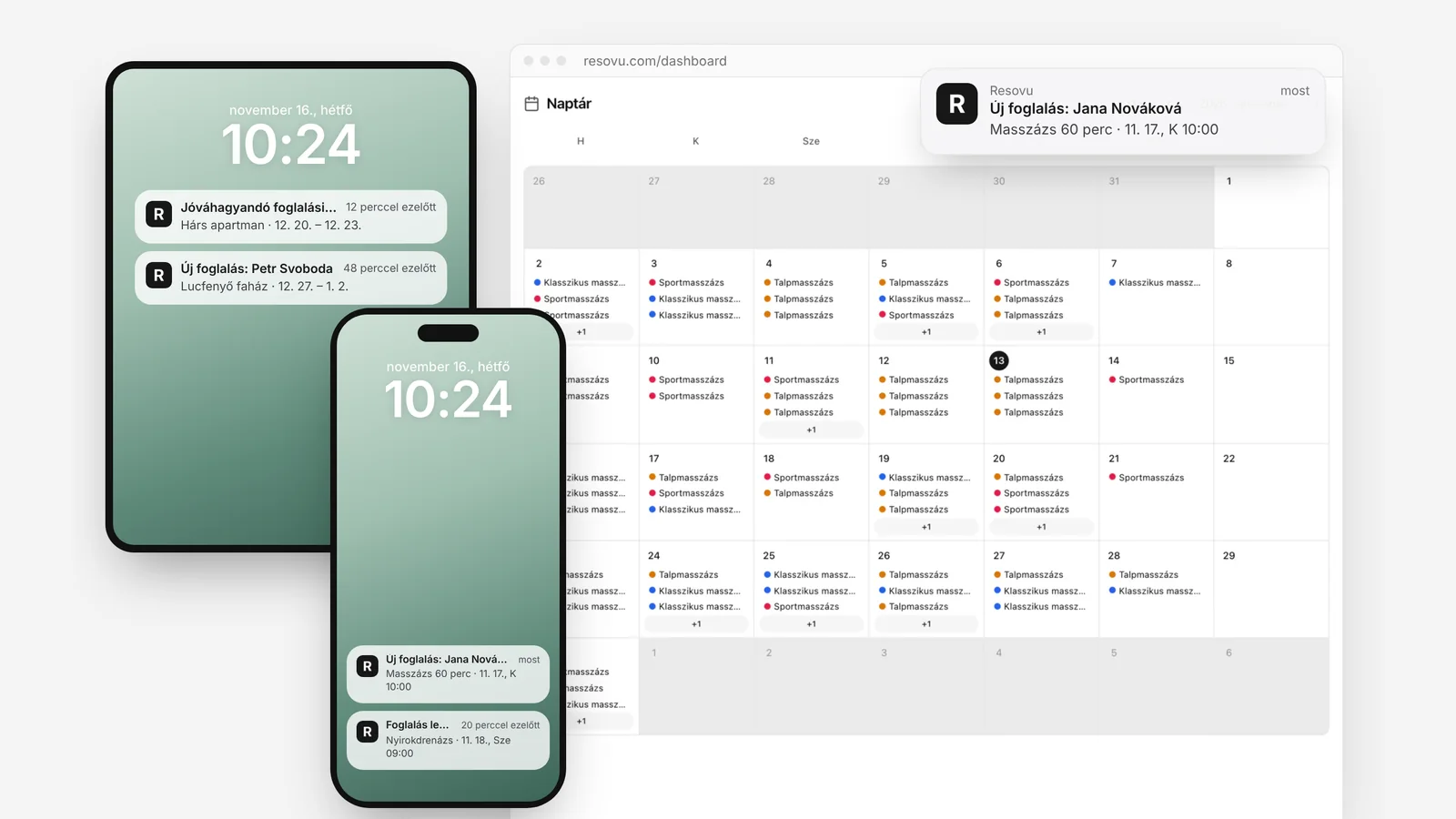
Az értesítés úgy működik, mint egy SMS a foglalási rendszerétől: a telefon felvillan, és ezt mutatja: „Új foglalás: Jana Nováková – Masszázs 60 perc, K 10:00”. Látja a zárolási képernyőn, az óráján vagy a számítógép képernyőjének sarkában, akkor is, ha a Resovu nincs megnyitva.
A mai böngészőkbe épített web push szabványon fut (MDN). Semmit nem kell letöltenie alkalmazásboltból: az értesítéseket a Resovu adminisztrációban kapcsolja be, és jóváhagyja a böngésző kérdését.
Az értesítésre koppintva a Resovu megfelelő oldala nyílik meg, így azonnal jóváhagyhat, válaszolhat vagy újra felkínálhatja az időpontot. Minden lépést leír a súgócikk az értesítésekről.
Mi érkezik, és ki kapja?
- A tulajdonos és az adminisztrátorok ugyanazokat az eseményeket kapják, mint az adminisztráció csengője alatt: új, áthelyezett és lemondott foglalások, új értékelések, beérkezett fizetések és új ügyfelek.
- A munkatársak csak a saját új, áthelyezett és lemondott foglalásaikat kapják – másokét nem.
- A szállások ezenkívül jóváhagyandó foglalási kérelmeket és figyelmeztetést kapnak, ha egy foglalási portálról érkező időszak ütközik egy közvetlen foglalással.
Az eseményeket egyszer választja ki, az alkalmazáson belüli értesítési beállításokban. Amit ott kikapcsol, az a telefonra sem érkezik meg – egy forgalmas stúdió így csak az új foglalásokat és lemondásokat tarthatja meg.
iPhone, iPad, Android és számítógép: mire van szükség?
Az értesítéseket eszközönként kell bekapcsolni. Kapcsolja be minden telefonon, táblagépen és számítógépen, ahol szeretné:
| Eszköz | Teendő |
|---|---|
| iPhone és iPad | Adja hozzá a Resovut a kezdőképernyőhöz (Megosztás → Főképernyőhöz adás), nyissa meg onnan, és kapcsolja be az értesítéseket. iOS vagy iPadOS 16.4 vagy újabb kell hozzá. |
| Android | Kapcsolja be az értesítéseket a Chrome-ban. A böngésző menüjéből a Resovut alkalmazásként is telepítheti. |
| Számítógép | Chrome, Edge, Firefox vagy Safari. A böngészőnek futnia kell; Macen a böngésző értesítéseit a Rendszerbeállítások → Értesítések alatt is engedélyezze. |
Az iPhone-ra vonatkozó szabályt az Apple határozza meg: iOS és iPadOS 16.4 óta az értesítések csak a kezdőképernyőhöz adott webalkalmazásoknál működnek (WebKit). A hozzáadás után egyszer újra be kell jelentkeznie – a kezdőképernyős alkalmazásnak saját bejelentkezése van.
Mi a helyzet a zárolási képernyő adatvédelmével?
Az értesítés soha nem tartalmazza az ügyfél e-mail-címét vagy telefonszámát – csak a nevet, a szolgáltatást vagy egységet és az időpontot. Ha a telefon a recepción fekszik, vagy a kollégák rálátnak, kapcsolja be a Részletek elrejtése a zárolási képernyőn opciót. Az értesítés ekkor csak annyit mond: „Új foglalás” vagy „Lemondott foglalás”, a részletek egy koppintásnyira vannak.
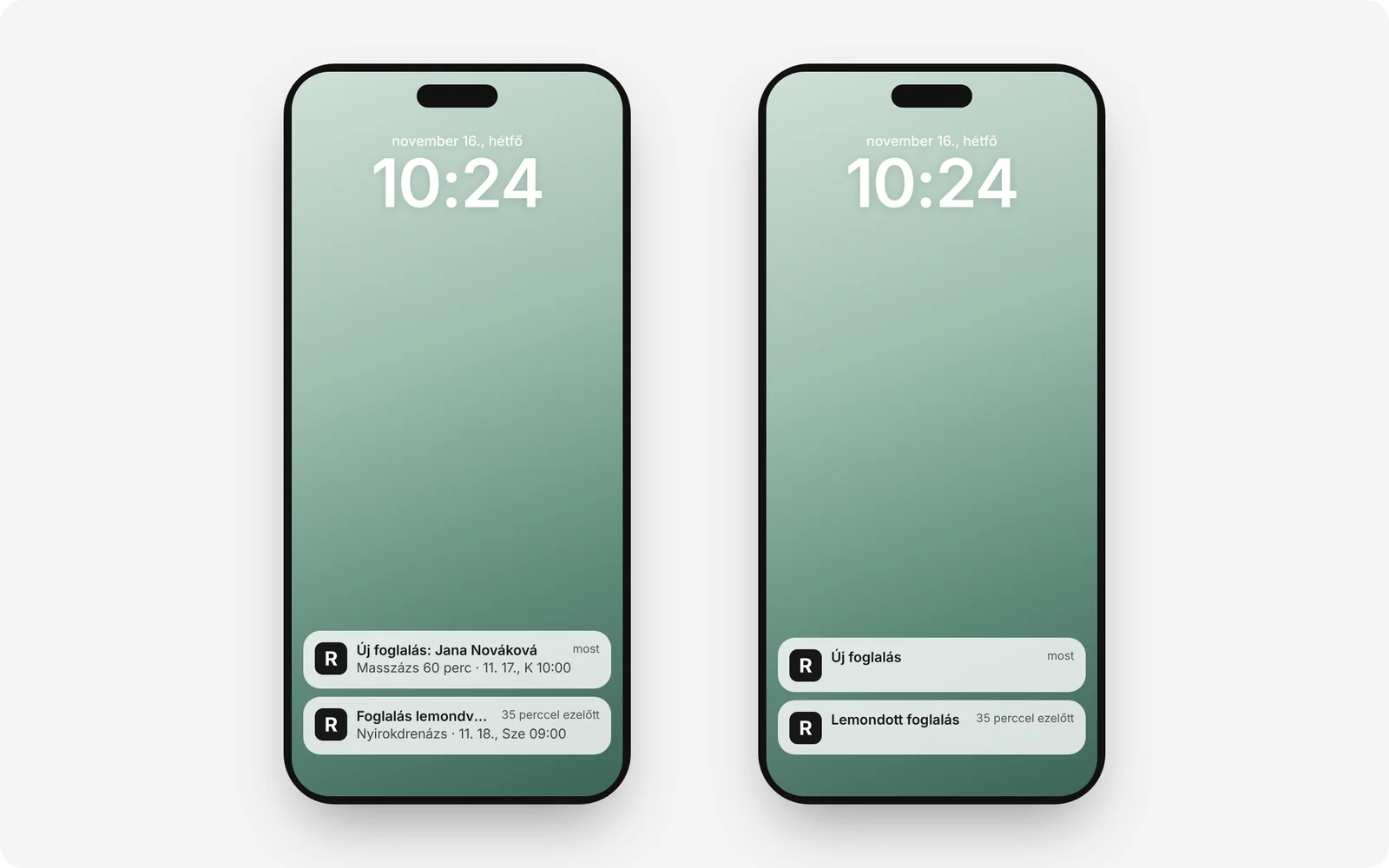
A beállítás eszközönként érvényes, így a recepciós táblagépen elrejtheti a részleteket, a saját telefonján pedig meghagyhatja. Kijelentkezéskor az eszköz törlődik, így egy közös számítógép nem kap több értesítést.
Értesítés, e-mail vagy SMS – mire van szüksége?
Minden csatornának megvan a feladata. Az értesítés Önnek és a csapatának szól: másodpercek alatt megérkezik, és jelzi, hogy teendő van. Az e-mail a teljes rekordot őrzi az ügyfél elérhetőségével és a foglalási űrlap válaszaival. Az SMS- és e-mail-emlékeztetők az ügyfeleknek mennek, hogy ne felejtsék el az időpontot.
Az értesítések nem helyettesítik az e-mailt – gyors kiegészítést adnak hozzá. Sok tulajdonos megtartja az e-mailt nyilvántartásnak, a telefonra pedig csak az új foglalásokról és lemondásokról kér értesítést.
Így állítja be a Resovuban
Röviden, pontokba szedve. A lépésenkénti útmutatót a súgóközpontban találja.
- iPhone-on és iPaden előbb adja hozzá a Resovut a kezdőképernyőhöz, és onnan nyissa meg.
- Nyissa meg a felhasználói menü → Személyes beállítások → Értesítések telefonra és számítógépre részt, és kattintson az Értesítések bekapcsolása gombra.
- Hagyja jóvá a böngésző kérdését az Engedélyezés gombbal.
- Ha szeretné, kapcsolja be a Részletek elrejtése a zárolási képernyőn opciót.
- Kattintson a Próbaértesítés küldése gombra, majd ismételje meg minden további eszközön.
Gyakori kérdések
Telepítenem kell egy alkalmazást?
Nem. A Resovu böngészőben működik. Csak iPhone-on és iPaden kell előbb a kezdőképernyőhöz adni, mert az Apple csak az oda hozzáadott webalkalmazásoknak engedi az értesítéseket.
Az ügyfelek is kapnak értesítést?
Nem. Az értesítések a vállalkozásnak és a csapatának szólnak. Az ügyfelek visszaigazolást és emlékeztetőt e-mailben kapnak, és ha SMS-emlékeztetőt használ, SMS-ben is.
Mi van, ha a telefon ki van kapcsolva vagy offline?
Az értesítés akkor érkezik meg, amikor az eszköz újra online. Semmi sem vész el – az esemény az adminisztráció csengője alatt és az e-mailjében is megvan.
Melyik csomagban vannak értesítések?
A Starter csomagtól minden csomagban, szálláshoz a Szállás Starter csomagtól. A Free csomagban az adminisztráció megmutatja, melyik csomag kell.
Források
Kapcsolódó útmutatók a súgóközpontból
Hasznos volt ez a cikk?
Próbálja ki a Resovuban
Próbálja ki az online foglalást ingyen, bankkártya nélkül.
Ingyenes kezdésTovábbi cikkek
Összes cikk ÚtmutatóMilyen automatikus üzenetet kap az ügyfél, és hogyan állítsa beA Resovu minden ügyfélnek küld foglalási visszaigazolást, 24 órával az időpont előtt e-mailes emlékeztetőt, és értesítést, ha a foglalást lemondják vagy áthelyezik. A Starter csomagtól ehhez jöhet egy SMS 1–72 órával előtte. Alább megtalálja, mi megy ki és mikor, mit módosíthat, és hogyan állítsa be és tesztelje.7 perc olvasás
 FunkciókMit nyújt az ügyfélportál az ügyfeleinekAz ügyfélportál a foglalási oldal azon része, ahol az ügyfelek maguk kezelik a foglalásaikat. E-mailben kapott kóddal lépnek be, áthelyezik vagy lemondják az időpontot, újra foglalnak, letöltik a számlákat, és megnézik pontjaikat, kuponjaikat és utalványaikat. Minden csomagban elérhető. Itt megtalálja, mit látnak benne, és mit állítson be, hogy kevesebbszer csörögjön a telefon.7 perc olvasás
 TippekHogyan csökkentse a meg nem jelenéseket a szalonban vagy stúdióbanA meg nem jelenéseket több intézkedés együtt csökkenti: emlékeztetők, világos lemondási határidő, lemondási díj az előre kifizetett összegből, előleg a drágább szolgáltatásoknál, áthelyezés az ügyfél részéről és várólista. Időpontokkal dolgozó szalonoknak, stúdióknak és terapeutáknak szól: mennyibe kerül a kimaradás, és mit kapcsoljon be a Resovuban, melyik csomagban.8 perc olvasás