Besuche im Geschäft oder Showroom über Website oder Onlineshop buchen
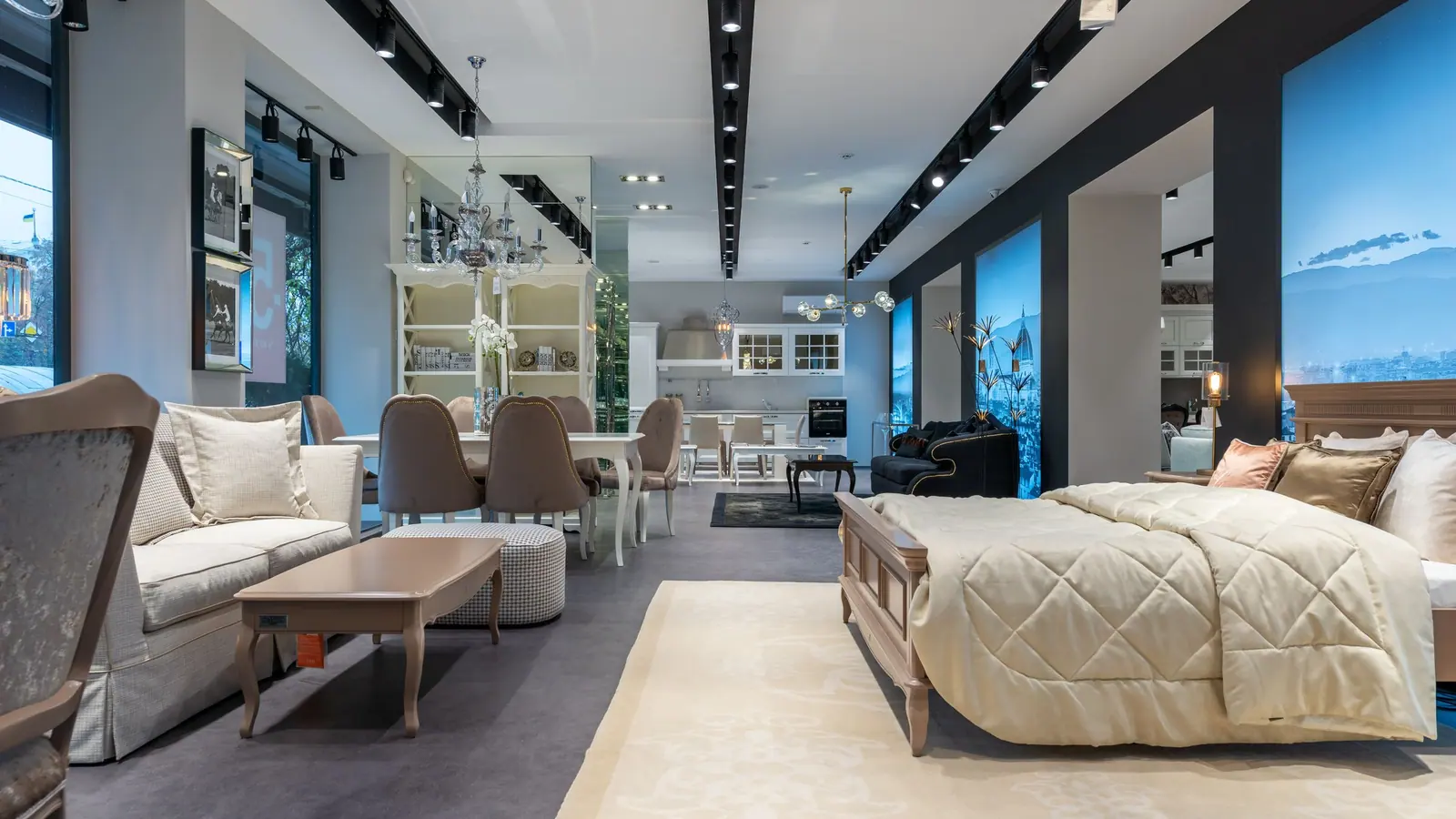
Möbel-, Matratzen-, Küchen-, Fahrrad- und Brautmodengeschäfte verkaufen Dinge, die man vorher sehen oder ausprobieren will. Diese Anleitung zeigt, wie Kunden einen Besuch direkt von der Produktseite im Onlineshop oder von einer Modellseite auf Ihrer Website buchen, damit Sie vorher wissen, wer kommt und was er sehen möchte.
In diesem Artikel· 8
Warum Kunden einen Besuch im Geschäft buchen lassen?
Wer 40 Minuten fährt, um ein Sofa auszuprobieren, sollte das Sofa in der Ausstellung finden und eine Beraterin, die Zeit hat. Wird der Besuch gebucht, ist beides bereit.
- Keine umsonst gefahrenen Wege. Sie können das Modell aus dem Lager holen oder Stoffmuster vorbereiten, bevor der Kunde kommt.
- Eine Beratung mit Zeit. Buchungen verteilen die Besuche über den Tag, statt dass alle am Samstag um 10 Uhr kommen.
- Kein Hin und Her. Der Kunde wählt abends eine freie Zeit, ohne während der Öffnungszeiten anrufen zu müssen.
- Ein vorbereitetes Gespräch. Sie kennen Produkt, Variante und Fragen des Kunden, bevor er hereinkommt.
Das funktioniert genauso für einen Onlineshop, in dem die Produktseite einen Button In den Warenkorb hat, wie für eine Website ohne Shop, die als Katalog für Küchen, Bäder oder Brautkleider dient.
Beispiel: Ein Matratzengeschäft mit zwei Beratern und 45-minütigen Beratungen kann an einem Samstag von 9 bis 17 Uhr bis zu 20 Besuche annehmen, ohne dass jemand wartet – solange die Besuche gebucht sind und nicht alle gleichzeitig spontan vorbeikommen.
Buchungen müssen Laufkundschaft nicht ersetzen. Wer vorbeikommt, kommt weiterhin herein; eine Buchung garantiert nur denen Zeit, die extra anreisen.
Wo gehört der Buchungsbutton hin?
Setzen Sie den Button dorthin, wo der Kunde sich entscheidet, und so, dass er nicht mit dem Onlinekauf konkurriert.
| Wo | Onlineshop | Website ohne Shop |
|---|---|---|
| Produkt- oder Modellseite | Eine dezente Zeile unter In den Warenkorb: „Im Geschäft ausprobieren – Termin wählen“ | Der wichtigste Handlungsaufruf: „Im Showroom ansehen“ |
| Kopfzeile oder Menü | Optional | „Besuch buchen“, auf jeder Seite sichtbar |
| Kontakt / Unsere Filialen | Neben den Öffnungszeiten | Neben den Öffnungszeiten |
| Offline | QR-Code auf dem Flyer im Paket | QR-Code im Schaufenster oder auf einem Flyer |
Im Onlineshop gehört der Code in die Vorlage der Produktseite, nicht in die Produktbeschreibung. Beschreibungen landen oft in Produktfeeds für Preisvergleichsportale, und eine Änderung an der Vorlage gilt für alle Produkte.
Verschiedene Produkte können zu verschiedenen Dienstleistungen führen. Ergänzen Sie data-service mit der ID der Dienstleistung im Code, und die Buchung öffnet sich direkt, etwa bei „Matratzenberatung“ auf Matratzenseiten und bei „Küchenplanung“ auf Küchenseiten, jeweils mit eigener Dauer und eigenen Beratern.
Was wird in die Buchung übernommen?
Der Code Buchung zu einem Produkt oder einer Seite liest das Produkt von der Seite, auf der der Kunde geklickt hat, zusammen mit der Adresse der Seite.
- Shoptet, Shopify, WooCommerce: Produktname und gewählte Variante mit ihrem Code, zum Beispiel Größe und Härtegrad einer Matratze.
- Andere Shops und Websites: Name und Code aus den strukturierten Daten nach schema.org, sonst og:title, die Hauptüberschrift oder der Seitentitel.
- Ihr eigener Name: Auf einer allgemeinen Seite können Sie mit data-context einen festen Namen wie „Küchenstudio“ setzen.
Der Kunde sieht das Produkt in der Buchung und in der Bestätigung. Sie sehen es im Buchungsdetail und in der E-Mail über die neue Buchung, mit einem Link zur Seite. Unter WordPress mit WooCommerce kann das Plugin Resovu Booking den Button auf jeder Produktseite einfügen und schickt auch die Artikelnummer (SKU) mit.
Morgens öffnet die Beraterin die heutigen Buchungen und sieht zum Beispiel: „10:00, Jana D., Matratze Comfort 160 × 200, Härtegrad H3, Link zum Produkt“. Sie weiß, was sie vorbereiten muss, und muss nicht noch einmal nach dem fragen, was der Kunde schon ausgefüllt hat.
Was sollten Sie im Formular fragen?
Zwei oder drei Fragen, die der Beratung bei der Vorbereitung helfen, reichen. Ein längeres Formular schreckt ab, bevor jemand bucht.
- „Was möchten Sie ausprobieren?“ – vorausgefüllt mit dem Produkt von der Seite, sodass der Kunde es nur prüft.
- „Ungefähre Maße des Raums“ bei Küchen und Kleiderschränken.
- „Sollen wir etwas vorbereiten?“ – Stoffmuster, eine bestimmte Farbe, eine zweite Größe.
Eigene Formularfelder, einschließlich Aus der Webseite vorausfüllen, gibt es ab dem Plan Starter. Im Plan Free übernimmt die Buchung trotzdem Produkt und Seitenadresse; nur eigene Fragen können Sie nicht hinzufügen.
Antworten erscheinen im Buchungsdetail unter Antworten aus dem Formular und in der E-Mail über die neue Buchung. Formularfelder gelten für das ganze Formular, also für alle Dienstleistungen. Vorsicht mit Pflichtfeldern: Eine Pflichtangabe zur Raumgröße schreckt Kunden ab, die sie noch nicht kennen.
Wie stellen Sie Zeiten, Berater und Vorlauf ein?
Legen Sie eine Dienstleistung wie „Beratung im Geschäft“ oder „Besuch im Showroom“ an. Mit dem Preis 0 erscheint sie als kostenlos. Eine Dauer von 45 bis 60 Minuten passt für die meisten Beratungen; planen Sie eine Pause danach ein, wenn die Berater Zeit zum Aufräumen brauchen.
Jeder Berater ist ein Mitarbeiter mit angehakter Dienstleistung und eigenen Arbeitszeiten, sodass Kunden freie Zeiten einer echten Person buchen. Stellen Sie einen Mindestvorlauf ein, der zu Ihrer Logistik passt. Beispiel: Wenn es zwei Tage dauert, ein Modell aus dem Lager zu holen, stellen Sie 48 Stunden ein. Wer am Montag um 15:00 Uhr bucht, sieht dann Mittwoch 15:00 Uhr als frühesten Termin.
Die Buchung von einer Produktseite, das Fenster auf Ihrer Website und Erinnerungen per E-Mail gibt es in jedem Plan, auch in Free.
Online-Buchungen und die Buchungen, die Sie nach einem Anruf eintragen, teilen sich einen Kalender, sodass sich die Zeiten der Berater nie überschneiden. Kunden, die spontan vorbeikommen, tragen Sie über Neue Buchung ein, und die Zeit verschwindet von der Buchungsseite.
Stellen Sie auch Buchbar bis ein. Dreißig Tage im Voraus reichen für einen Besuch im Showroom meist aus; ein längerer Zeitraum füllt Ihren Kalender mit Besuchen, die die Leute vergessen.
Wie messen Sie Besuche und senken No-Shows?
Wenn Ihr Shop oder Ihre Website Google Analytics 4 oder Meta Pixel nutzt, tragen Sie die ID in Resovu ein. Jede Buchung wird als Conversion übermittelt, nachdem der Besucher Cookies akzeptiert hat. So sehen Sie, wie viele Besuche im Geschäft eine Kampagne oder eine Produktseite gebracht hat.
Eine bestätigte Buchung, die mehr als 24 Stunden vorher gemacht wurde, erhält 24 Stunden vor dem Besuch eine Erinnerung per E-Mail. Für Kunden, die selten E-Mails lesen, ergänzen Sie ab dem Plan Starter SMS-Erinnerungen, die über Ihr eigenes Konto bei BulkGate oder seven.io 1 bis 72 Stunden vorher verschickt werden. Ist Kunden können den Termin selbst ändern eingeschaltet, verschiebt ein Kunde, der nicht kann, den Besuch, statt einfach nicht zu kommen.
Unter Auswertungen (ab dem Plan Starter) teilt Buchungsquellen die Buchungen nach Kanal auf – die in Ihre Website eingebettete Buchung, Ihre Resovu-Buchungsseite und die Besuche, die Sie selbst eingetragen haben. Um eine Kampagne mit einem Flyer oder einer Produktseite zu vergleichen, nutzen Sie die Daten aus Google Analytics oder Meta Pixel oben.
Eine kostenlose Beratung ohne Anzahlung ist für Kunden am einfachsten. Wenn oft jemand nicht erscheint, können Sie bei längeren Dienstleistungen wie der Küchenplanung eine Anzahlung verlangen; Anzahlungen gibt es ab dem Plan Business.
So geht es in Resovu
Kurz zusammengefasst. Die Schritt-für-Schritt-Anleitung finden Sie im Hilfecenter.
- Dienstleistungen → Dienstleistung hinzufügen: Legen Sie „Beratung im Geschäft“ mit Dauer und Preis 0 an und haken Sie sie unter Personal bei jedem Berater an.
- Einstellungen → Öffnungszeiten & Termine: Stellen Sie Mindestvorlauf (zum Beispiel 48 Std.) und Buchbar bis ein.
- Einstellungen → Buchungen → Erweiterte Konfiguration → Formularfelder: Fügen Sie ein Textfeld hinzu und schalten Sie Aus der Webseite vorausfüllen ein (Plan Starter).
- Einstellungen → Einbettung: Kopieren Sie den Code Buchung zu einem Produkt oder einer Seite und fügen Sie ihn in die Vorlage Ihrer Produktseite oder in die Modellseite ein.
- Öffnen Sie ein Produkt, klicken Sie auf den Button und machen Sie eine Testbuchung – das Buchungsdetail zeigt Produkt und Seite.
Häufige Fragen
Verlässt der Kunde meinen Onlineshop?
Nein. Die Buchung öffnet sich in einem Fenster auf der Produktseite, und nach dem Schließen ist der Kunde wieder dort, wo er war, samt Warenkorb.
Funktioniert es auch ohne Onlineshop?
Ja. Jede Website, auf der Sie HTML-Code einfügen können, funktioniert: WordPress, Wix, Squarespace oder Ihre eigene Seite. Resovu übernimmt den Modellnamen von der Seite.
Kann ich einen Button ins Menü setzen statt zu jedem Modell?
Ja. Die Buchung speichert dann die Seite, von der aus der Kunde geklickt hat, Sie sehen also trotzdem, woher er kam.
Kostet jeder Besuch eine Provision?
Nein. Resovu nimmt keine Provision auf Buchungen. Wenn Sie eine bezahlte Anzahlung per Karte nehmen, fallen die Kartengebühr Ihres Plans (0–1 %) und die Gebühr von Stripe an.
Passende Anleitungen im Hilfecenter
War dieser Artikel hilfreich?
Jetzt in Resovu ausprobieren
Testen Sie Online-Buchungen kostenlos – ohne Kreditkarte.
Kostenlos startenWeitere Artikel
Alle Artikel NeuigkeitenDas Plugin Resovu Booking ist jetzt auf WordPress.orgSeit dem 2. November 2026 steht das kostenlose Plugin Resovu Booking im offiziellen Verzeichnis von WordPress.org. Läuft Ihre Website mit WordPress, installieren Sie es wie jedes andere Plugin im Dashboard und bauen die Buchung von Terminen oder Unterkünften per Block, Shortcode oder schwebendem Button ein.4 Min. Lesezeit
 TippsWie Sie No-Shows im Salon oder Studio verringernNo-Shows verringern Sie mit mehreren Maßnahmen zusammen: Erinnerungen, einer klaren Stornierungsfrist, Stornogebühren auf vorab bezahltes Geld, Anzahlungen bei teureren Leistungen, Umbuchung durch den Kunden und einer Warteliste. Für Salons, Studios und Therapeuten mit Terminen: was No-Shows kosten und was Sie in Resovu in welchem Plan einschalten.8 Min. Lesezeit
 RatgeberVom Terminbuch aus Papier zur Online-BuchungEin Terminbuch aus Papier funktioniert, bis Kunden um 22 Uhr buchen wollen, eine Kollegin einen Termin prüfen muss oder jemand seinen Termin vergisst. Diese Anleitung ist für Salons, Therapeuten und Nachhilfelehrer, die noch per Telefon buchen: was sich ändert, ein Umstiegsplan für vier Wochen und die genauen Schritte in Resovu.7 Min. Lesezeit