Buchungsbenachrichtigungen aufs Handy: von jeder Buchung sofort wissen
Eine Buchungsbenachrichtigung ist eine kurze Nachricht auf dem Sperrbildschirm, sobald ein Kunde bucht, verschiebt oder storniert. Mit Resovu funktioniert sie auf iPhone, iPad, Android und Computer, ohne eine App zu installieren. Wir zeigen, was ankommt, wer es bekommt, was jedes Gerät braucht und wie der Sperrbildschirm diskret bleibt.
In diesem Artikel· 7
Was ist eine Buchungsbenachrichtigung auf dem Handy?
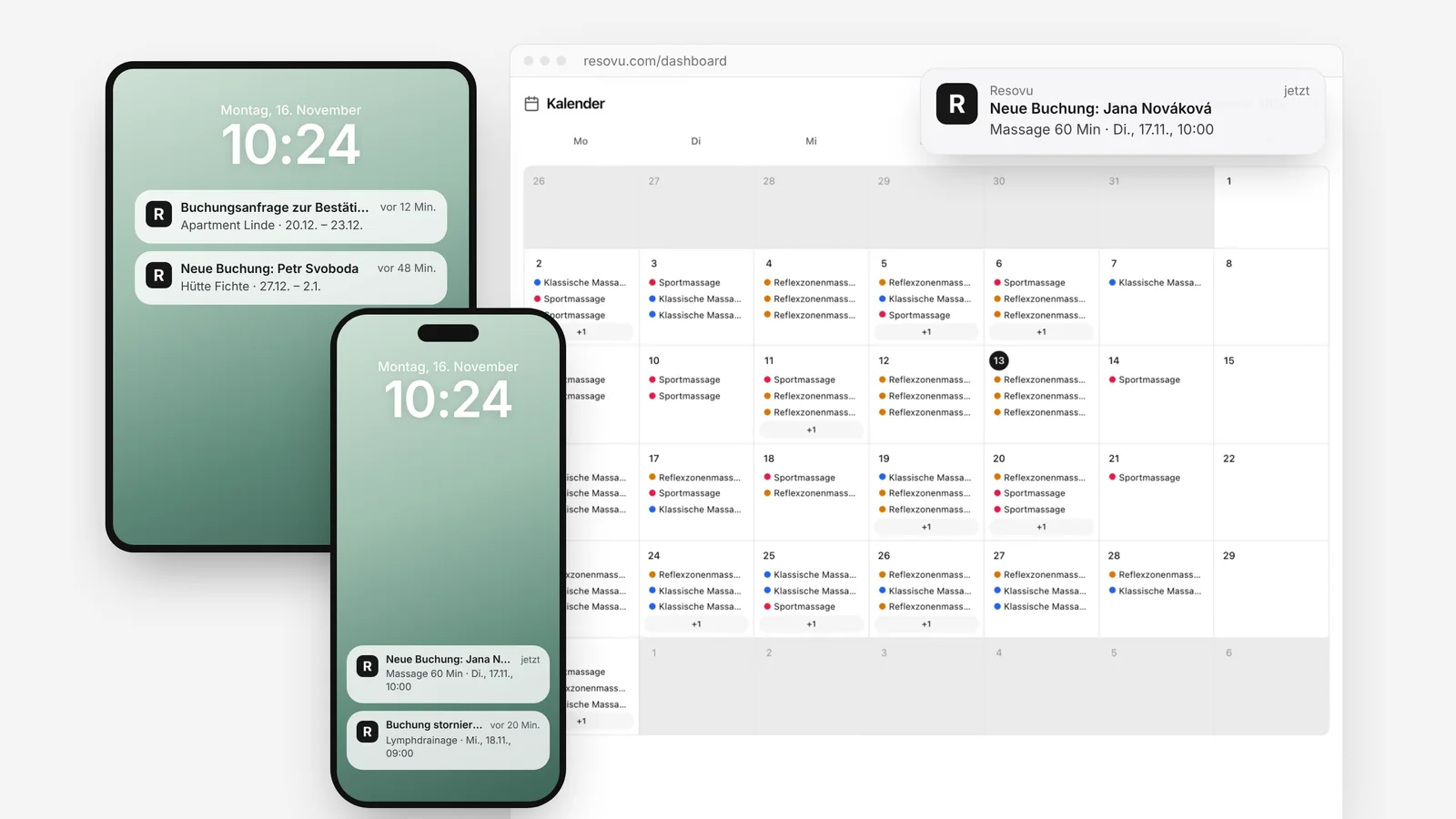
Eine Benachrichtigung funktioniert wie eine SMS von Ihrem Buchungssystem: Das Handy leuchtet auf und zeigt „Neue Buchung: Jana Nováková – Massage 60 Min, Di. 10:00“. Sie sehen sie auf dem Sperrbildschirm, auf der Uhr oder in der Ecke des Computerbildschirms, auch wenn Resovu geschlossen ist.
Dahinter steckt Web Push, ein Standard, den heutige Browser eingebaut haben (MDN). Sie laden nichts aus einem App Store: Sie schalten die Benachrichtigungen in der Resovu-Verwaltung ein und bestätigen die Frage des Browsers.
Ein Tippen auf die Benachrichtigung öffnet die passende Seite in Resovu, sodass Sie sofort bestätigen, antworten oder den Termin neu anbieten können. Alle Schritte stehen im Hilfeartikel zu Benachrichtigungen.
Was kommt an und wer bekommt es?
- Inhaber und Administratoren erhalten dieselben Ereignisse wie unter der Glocke in der Verwaltung: neue, verschobene und stornierte Buchungen, neue Bewertungen, eingegangene Zahlungen und neue Kunden.
- Mitarbeitende erhalten nur ihre eigenen neuen, verschobenen und stornierten Buchungen – keine fremden.
- Unterkünfte erhalten zusätzlich Buchungsanfragen zur Bestätigung und eine Warnung, wenn sich ein Zeitraum aus einem Buchungsportal mit einer Direktbuchung überschneidet.
Die Ereignisse wählen Sie einmal, in den In-App-Benachrichtigungseinstellungen. Was Sie dort ausschalten, kommt auch nicht aufs Handy – ein volles Studio kann sich so auf neue Buchungen und Stornierungen beschränken.
iPhone, iPad, Android und Computer: was braucht welches Gerät?
Benachrichtigungen werden pro Gerät eingeschaltet. Schalten Sie sie auf jedem Handy, Tablet und Computer ein, auf dem Sie sie möchten:
| Gerät | Was tun |
|---|---|
| iPhone und iPad | Resovu zum Home-Bildschirm hinzufügen (Teilen → Zum Home-Bildschirm), von dort öffnen und Benachrichtigungen einschalten. Benötigt iOS oder iPadOS 16.4 oder neuer. |
| Android | Benachrichtigungen in Chrome einschalten. Über das Browsermenü können Sie Resovu auch als App installieren. |
| Computer | Chrome, Edge, Firefox oder Safari. Der Browser muss laufen; auf dem Mac erlauben Sie die Mitteilungen des Browsers zusätzlich in Systemeinstellungen → Mitteilungen. |
Die Regel für das iPhone stammt von Apple: Seit iOS und iPadOS 16.4 funktionieren Benachrichtigungen nur für Web-Apps auf dem Home-Bildschirm (WebKit). Nach dem Hinzufügen melden Sie sich einmal neu an – die App auf dem Home-Bildschirm hat ihre eigene Anmeldung.
Und die Privatsphäre auf dem Sperrbildschirm?
Eine Benachrichtigung enthält nie die E-Mail-Adresse oder Telefonnummer des Kunden – nur Name, Leistung oder Einheit und Uhrzeit. Liegt das Handy an der Rezeption oder sehen Kollegen mit, schalten Sie Details auf dem Sperrbildschirm ausblenden ein. Die Benachrichtigung zeigt dann nur „Neue Buchung“ oder „Buchung storniert“, die Details sind einen Fingertipp entfernt.
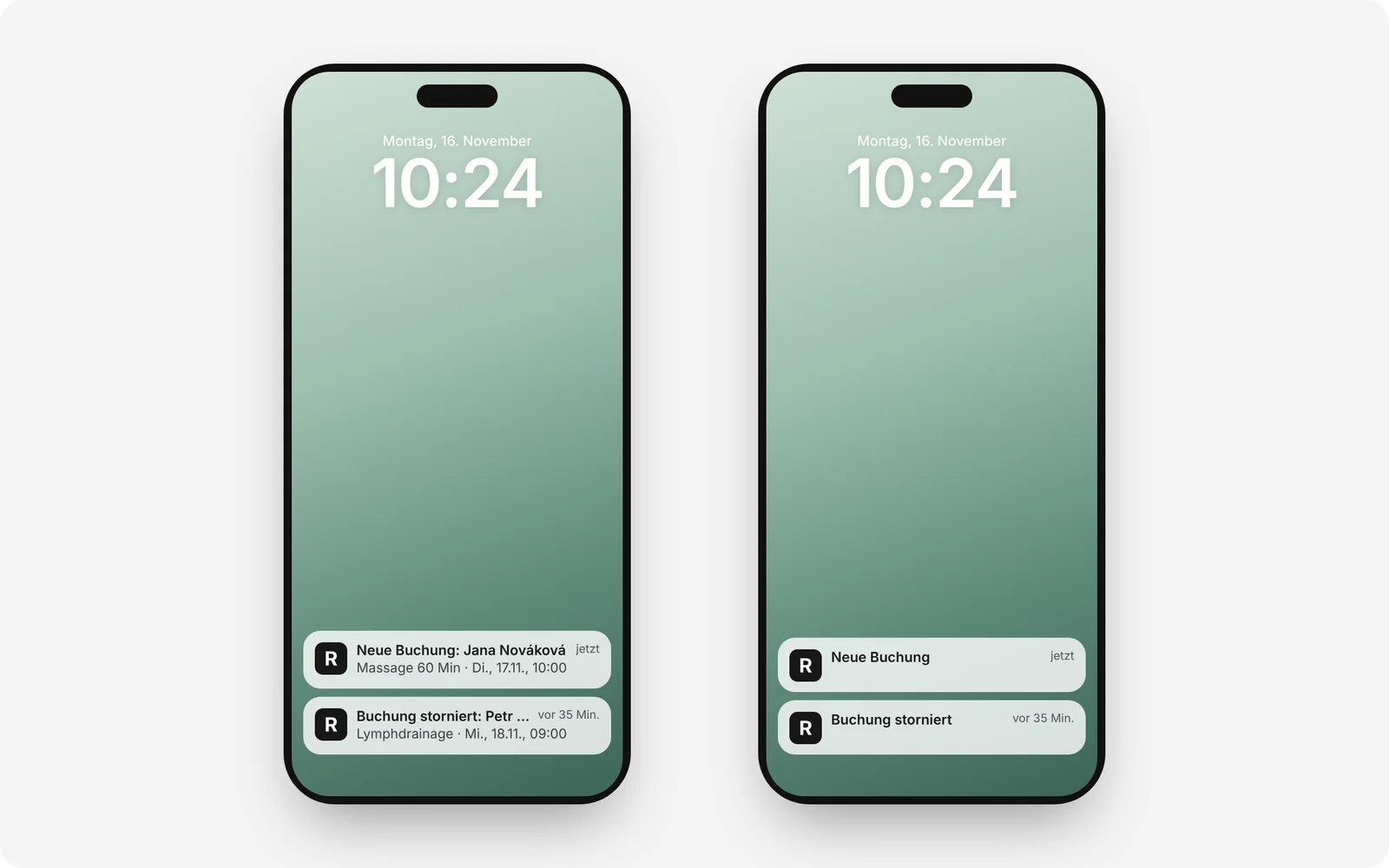
Die Einstellung gilt pro Gerät: Auf dem Rezeptions-Tablet blenden Sie die Details aus, auf Ihrem eigenen Handy lassen Sie sie an. Beim Abmelden wird das Gerät entfernt, ein gemeinsamer Computer erhält dann keine Benachrichtigungen mehr.
Benachrichtigung, E-Mail oder SMS – was brauchen Sie?
Jeder Kanal hat seine Aufgabe. Die Benachrichtigung ist für Sie und Ihr Team: Sie kommt in Sekunden und sagt, dass Sie handeln sollten. Die E-Mail hält alles fest, mit Kontakt des Kunden und Antworten aus dem Buchungsformular. SMS- und E-Mail-Erinnerungen gehen an Kunden, damit sie den Termin nicht vergessen.
Benachrichtigungen ersetzen die E-Mail nicht – sie sind schnell obendrauf. Viele Inhaber behalten die E-Mail als Nachweis und lassen aufs Handy nur neue Buchungen und Stornierungen.
So geht’s in Resovu
Kurz zusammengefasst. Die Schritt-für-Schritt-Anleitung finden Sie im Hilfecenter.
- Auf iPhone und iPad fügen Sie Resovu zuerst zum Home-Bildschirm hinzu und öffnen es von dort.
- Öffnen Sie das Benutzermenü → Persönliche Einstellungen → Benachrichtigungen auf Handy und Computer und klicken Sie auf Benachrichtigungen einschalten.
- Bestätigen Sie die Frage des Browsers mit Erlauben.
- Schalten Sie bei Bedarf Details auf dem Sperrbildschirm ausblenden ein.
- Klicken Sie auf Testbenachrichtigung senden und wiederholen Sie das auf jedem weiteren Gerät.
Häufige Fragen
Muss ich eine App installieren?
Nein. Resovu läuft im Browser. Nur auf iPhone und iPad müssen Sie es zuerst zum Home-Bildschirm hinzufügen, weil Apple Benachrichtigungen nur für dort hinzugefügte Web-Apps erlaubt.
Bekommen auch Kunden Benachrichtigungen?
Nein. Benachrichtigungen sind für das Unternehmen und sein Team. Kunden erhalten Bestätigungen und Erinnerungen per E-Mail und, wenn Sie SMS-Erinnerungen nutzen, per SMS.
Was, wenn das Handy aus oder offline ist?
Die Benachrichtigung wird zugestellt, sobald das Gerät wieder online ist. Nichts geht verloren – das Ereignis steht auch unter der Glocke in der Verwaltung und in Ihrer E-Mail.
In welchem Plan sind Benachrichtigungen enthalten?
In jedem Plan ab Starter, für Unterkünfte ab Unterkünfte Starter. Im Free-Plan zeigt die Verwaltung, welchen Plan Sie brauchen.
Quellen
Passende Anleitungen im Hilfecenter
War dieser Artikel hilfreich?
Jetzt in Resovu ausprobieren
Testen Sie Online-Buchungen kostenlos – ohne Kreditkarte.
Kostenlos startenWeitere Artikel
Alle Artikel RatgeberAutomatische Kundennachrichten und wie Sie sie einrichtenResovu schickt jedem Kunden eine Buchungsbestätigung, 24 Stunden vor dem Termin eine E-Mail-Erinnerung und eine Nachricht, sobald eine Buchung storniert oder verschoben wird. Ab dem Starter-Plan kommt eine SMS 1–72 Stunden vorher dazu. Hier steht, was wann rausgeht, was Sie ändern können und wie Sie alles einrichten und testen.7 Min. Lesezeit
 FunktionenWas das Kundenportal Ihren Kunden bringtDas Kundenportal ist der Teil Ihrer Buchungsseite, in dem Kunden ihre Buchungen selbst verwalten. Sie melden sich mit einem per E-Mail geschickten Code an, buchen um oder stornieren, buchen erneut, laden Rechnungen herunter und prüfen Punkte, Rabattcodes und Gutscheine. Es ist in jedem Plan enthalten. Hier steht, was Kunden dort finden und was Sie einstellen, damit weniger Anrufe kommen.7 Min. Lesezeit
 TippsWie Sie No-Shows im Salon oder Studio verringernNo-Shows verringern Sie mit mehreren Maßnahmen zusammen: Erinnerungen, einer klaren Stornierungsfrist, Stornogebühren auf vorab bezahltes Geld, Anzahlungen bei teureren Leistungen, Umbuchung durch den Kunden und einer Warteliste. Für Salons, Studios und Therapeuten mit Terminen: was No-Shows kosten und was Sie in Resovu in welchem Plan einschalten.8 Min. Lesezeit