Buchungs-QR-Code: wo er hingehört und was daneben steht
Ein Buchungs-QR-Code ist ein gedruckter Code, der auf dem Handy Ihrer Kunden die Online-Buchung öffnet. Auf einem Thekenaufsteller, einem Türaufkleber oder einem Schaufensterplakat buchen Kunden den nächsten Termin, bevor sie gehen – oder abends, wenn Sie geschlossen haben. Hier lesen Sie, wo der Code hingehört, was daneben steht, wie Sie ihn drucken und messen.
In diesem Artikel· 8
Was ist ein Buchungs-QR-Code und warum gehört er an die Theke?
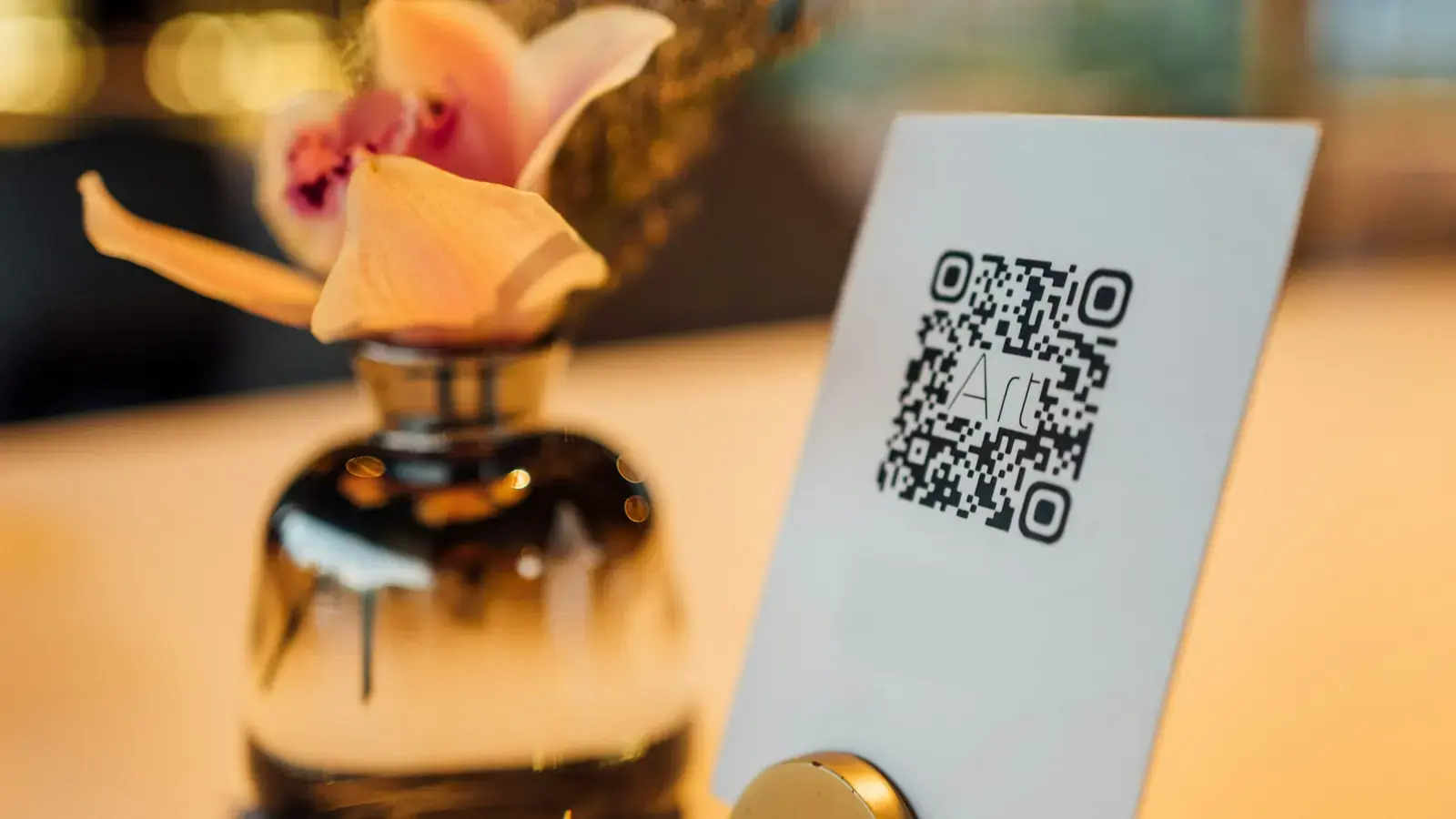
Ein Buchungs-QR-Code ist ein quadratischer Code, der Ihre Buchungsseite öffnet, sobald jemand die Handykamera darauf richtet. Aktuelle iPhones und die meisten Android-Handys lesen QR-Codes direkt in der Kamera-App – Ihre Kunden brauchen keine zusätzliche App.
An der Theke fällt die Entscheidung für den nächsten Besuch. Wer gerade den Haarschnitt bezahlt, von der Massage kommt oder als Gast abreist, weiß schon, dass er wiederkommen will. Ohne Code hören Sie „Ich melde mich“ – und oft passiert nichts. Mit Code wählt der Kunde sofort einen freien Termin, und die Buchung steht ohne Anruf in Ihrem Kalender.
- Kein Hin und Her am Telefon. Kunden sehen freie Zeiten und buchen in einer Minute.
- Funktioniert auch nach Feierabend. Ein Plakat im Schaufenster nimmt abends und am Wochenende Buchungen an.
- Weniger Arbeit an der Theke. Sie kümmern sich um den Kunden vor Ihnen statt freie Zeiten vorzulesen.
- Direktbuchungen für Unterkünfte. Wer sich bei Ihnen wohlgefühlt hat, bucht den nächsten Aufenthalt direkt bei Ihnen statt über ein Portal.
Der Code selbst ist der einfache Teil. Entscheidend sind der Platz, der Text daneben und ein kurzer Blick darauf, was er bringt. Alle Einstellungen erklärt der Hilfeartikel zu QR-Code und Druckvorlagen.
Wo platzieren Sie Aufsteller, Aufkleber und Plakat?
Der Code gehört dorthin, wo Menschen warten, zahlen oder sich umsehen – auf Augenhöhe und gut beleuchtet. Jeder Ort passt zu einer anderen Vorlage:
| Ort | Vorlage | Warum es funktioniert |
|---|---|---|
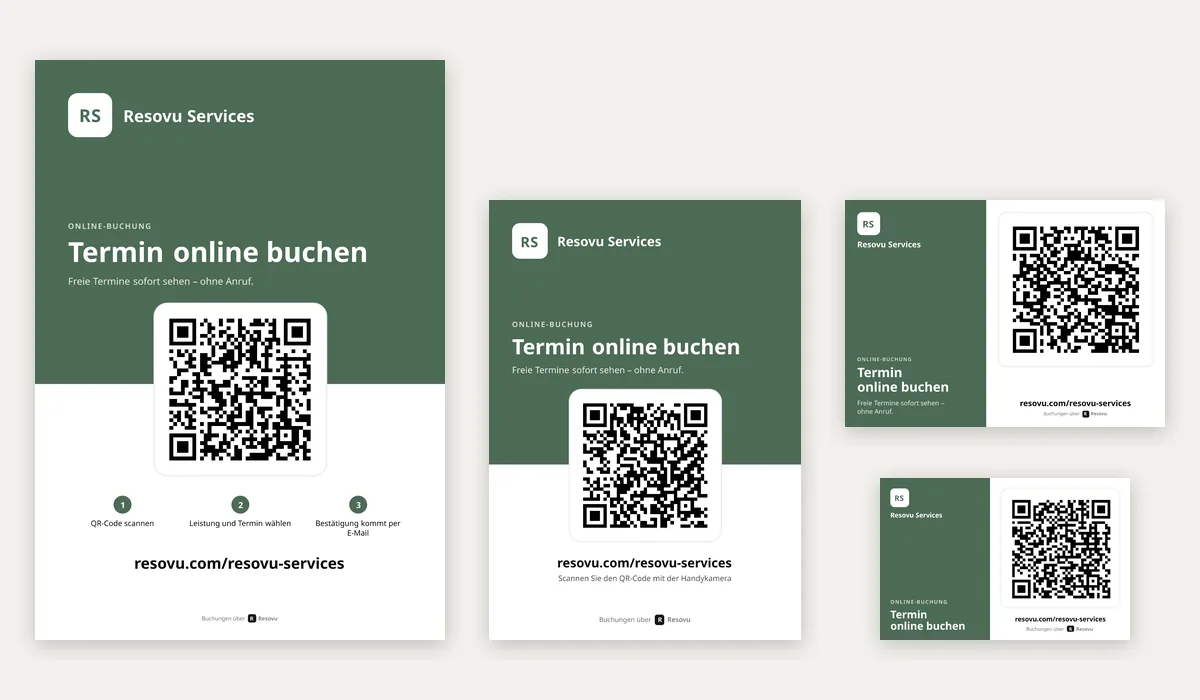
| Theke, Rezeption, Kasse | Aufsteller A6 oder Faltaufsteller aus A5 | Jeder kommt vorbei; der Faltaufsteller ist von beiden Seiten lesbar. |
| Frisierplatz, Behandlungsraum, Spiegel | Aufkleber 85 × 55 mm | Kunden sehen ihn, während sie auf die Farbe oder die Therapeutin warten. |
| Tür und Schaufenster | Plakat A4 | Passanten buchen auch nach Ladenschluss; am besten mit Link zum Profil. |
| Zimmer, Gästemappe, Zimmerkarte | Aufkleber oder Visitenkarte | Gäste haben abends Zeit, den nächsten Aufenthalt zu buchen. |
| Tüte, Pflegekarte, Beleg | Visitenkarte | Der Code geht mit nach Hause. |
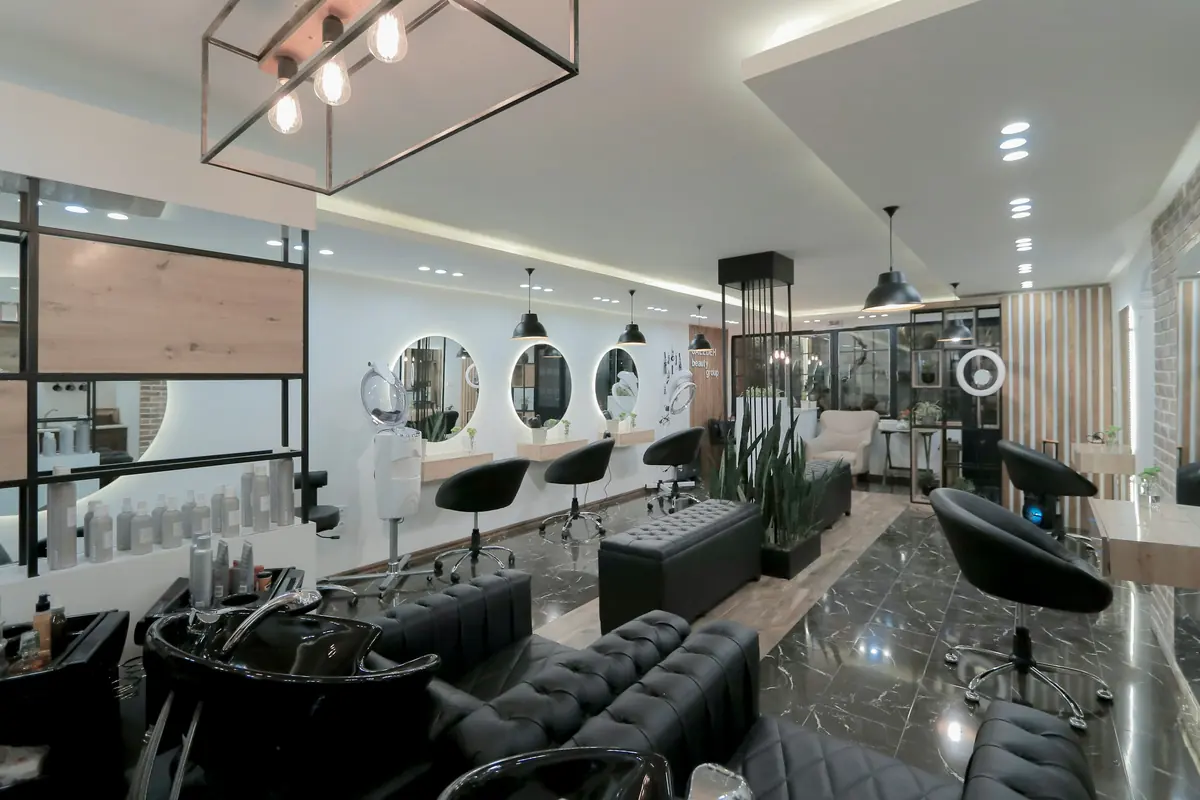
Zwei praktische Regeln: Der Code zeigt zum Kunden, nicht zu Ihnen, und verschwindet nie hinter Flyern oder dem Kartenterminal. In Unterkünften funktionieren Rezeption und Frühstücksraum am besten; im Zimmer scannen Gäste eher am Abend als beim Check-out.
Welcher Text bringt Menschen zum Scannen?
„Scan mich“ sagt, was zu tun ist, aber nicht warum. Ein guter Aufruf sagt in wenigen Worten, was passiert und was der Kunde davon hat:
- Friseur und Barbier: „Nächsten Haarschnitt online buchen“.
- Massage und Physiotherapie: „Nächste Massage online buchen“.
- Pension und Ferienhaus: „Nächsten Aufenthalt direkt bei uns buchen“.
- Gutscheine im Dezember: „Massage verschenken – Gutschein online kaufen“.
Bleiben Sie kurz: Auf den Resovu-Vorlagen darf ein eigener Aufruf höchstens 40 Zeichen haben, und die Zeile darunter erklärt bereits, dass freie Zeiten sofort sichtbar sind. Schreiben Sie in der Sprache Ihrer Kunden – die Sprache der Vorlage ist unabhängig von Ihrem Dashboard, eine Pension kann also einen englischen Aufsteller für Gäste aus dem Ausland drucken.
Und sagen Sie es einmal laut. „Nächstes Mal können Sie gleich hier buchen“ an der Kasse wirkt mehr als jedes Design. Versprechen Sie nichts, was die Buchungsseite nicht hält, etwa einen Rabatt, den der Kunde dort nicht findet.
Wie groß sollte der Code sein und wohin sollte er führen?
Als Faustregel gilt ein Verhältnis von Abstand zu Größe von etwa 10:1: Ein 3 cm breiter Code ist aus rund 30 cm lesbar, und Codes unter 2 × 2 cm können viele Handys nur schwer lesen (Bitly). Ein Thekenaufsteller wird aus Armlänge gelesen, ein Schaufensterplakat vom Gehweg aus braucht das größere A4-Format.
Führen Sie den Code direkt auf die Seite, auf der Kunden handeln sollen:
- Online-Buchung – für Theke, Spiegel und Zimmer. Der Kunde wählt sofort Leistung oder Reisedaten.
- Unternehmensprofil – für Schaufenster und Tür. Wer Sie noch nicht kennt, sieht zuerst Fotos, Bewertungen und Öffnungszeiten.
- Geschenkgutscheine – vor Weihnachten oder Valentinstag, wenn Sie Gutscheine online verkaufen.
Der gedruckte Code enthält eine feste Adresse und läuft nie ab. Ändern Sie Farbe oder Logo, funktionieren alte Aufsteller weiter – neu drucken müssen Sie nur für den neuen Look.
Haben Sie eine eigene Domain wie termine.ihrefirma.de, nutzen Code und die darunter gedruckte Kurzadresse diese, sobald die Domain aktiv ist. Vorher gedruckte Codes führen weiter zu resovu.com und funktionieren.
Zu Hause drucken oder in der Druckerei?
Beides funktioniert – es kommt darauf an, wie viele Stück Sie brauchen und wohin sie kommen.
- Zu Hause oder im Büro: Laden Sie das PDF ohne Beschnitt. Aufkleber kommen als A4-Bogen mit 10 Stück, den Sie entlang der grauen Linien schneiden; der Aufsteller passt auf A6, der Faltaufsteller ist ein in der Mitte gefaltetes A5-Blatt. Dickeres mattes Papier steht besser und spiegelt kein Licht in die Kamera.
- In der Druckerei: Aktivieren Sie 3 mm Beschnitt und Schnittmarken. Das PDF ist ein Vektor, Text und Code bleiben in jeder Größe scharf. Für Schaufenster und Tür lohnt sich eine Laminierung.
- Für Social Media und E-Mail: Laden Sie ein PNG. Grafiker erhalten ein SVG für das eigene Layout.
Bevor Sie eine ganze Serie drucken: Drucken Sie ein Stück, scannen Sie es mit zwei verschiedenen Handys und prüfen Sie, dass die richtige Seite öffnet.
Woran erkennen Sie, welche Vorlage Buchungen bringt?
Der Code jeder Vorlage hängt Kennungen an den Link (utm_source=qr und utm_medium mit dem Format). Die Buchung merkt sich, woher sie kam – Sie müssen nicht raten, ob der Aufsteller oder das Schaufensterplakat wirkt.
In Resovu sehen Sie das Ergebnis unter Auswertungen → Buchungsquellen als QR – Aufsteller, QR – Faltaufsteller, QR – Aufkleber und QR – Plakat (ab dem Starter-Plan). Nutzen Sie Google Analytics auf Ihrer Buchungsseite, können dieselben Kennungen auch dort als Quelle qr erscheinen.
Geben Sie jedem Ort eine eigene Vorlage und vergleichen Sie nach einem Monat. Einem Plakat, das nichts gebracht hat, fehlt oft nur ein besserer Platz oder ein anderes Ziel – etwa das Profil statt der Buchungsseite.
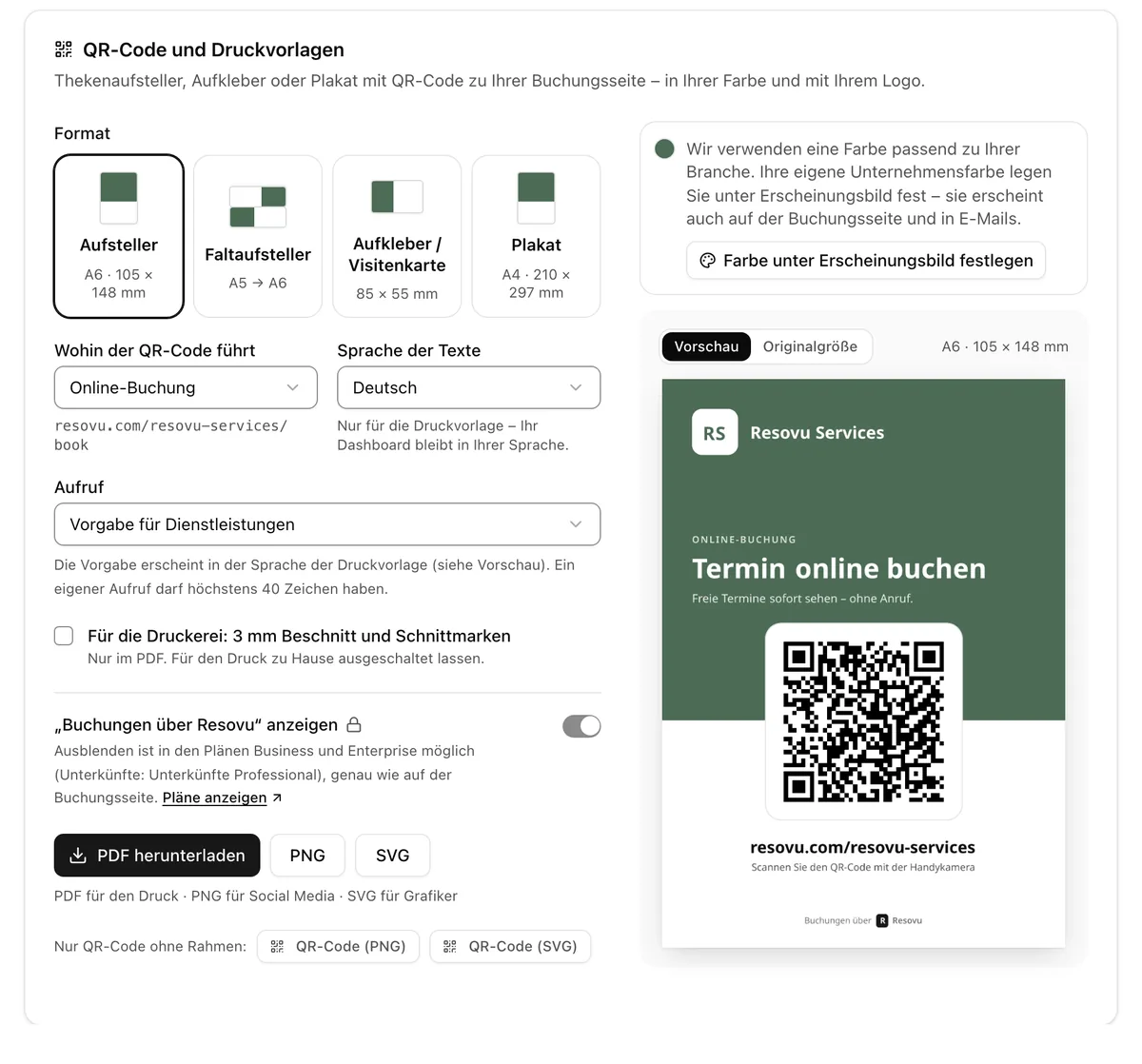
So geht es in Resovu
Kurz zusammengefasst. Die Schritt-für-Schritt-Anleitung finden Sie im Hilfecenter.
- Einstellungen → QR-Code und Druckvorlagen (oder Meine Seiten → QR-Code und Druckvorlagen): Wählen Sie Aufsteller, Faltaufsteller, Aufkleber / Visitenkarte oder Plakat.
- Lassen Sie unter Wohin der QR-Code führt Online-Buchung stehen, oder wählen Sie Unternehmensprofil oder – wenn Sie sie online verkaufen – Geschenkgutscheine.
- Wählen Sie Sprache der Texte und Aufruf: eine Vorgabe für Dienstleistungen oder Unterkünfte oder einen eigenen Text mit bis zu 40 Zeichen.
- Ohne eigene Markenfarbe erhält die Vorlage eine Farbe passend zur Branche; Farbe und Logo legen Sie unter Einstellungen → Erscheinungsbild fest.
- Laden Sie das PDF (für die Druckerei mit Beschnitt und Schnittmarken), drucken Sie ein Stück, scannen Sie es und schauen Sie nach einigen Wochen in Auswertungen → Buchungsquellen.
Häufige Fragen
Brauchen Kunden zum Scannen eine App?
Nein. Aktuelle iPhones und die meisten Android-Handys lesen QR-Codes in der Kamera-App, und der Code öffnet Ihre Buchungsseite im Browser.
Hört ein gedruckter Code irgendwann auf zu funktionieren?
Nein. Der Code enthält eine feste Adresse. Nach einer neuen Farbe, einem neuen Logo oder Text drucken Sie nur für den neuen Look neu; Codes, die vor Ihrer eigenen Domain gedruckt wurden, funktionieren auf resovu.com weiter.
Kann der Aufsteller in einer anderen Sprache sein als mein Dashboard?
Ja. Die Sprache der Texte stellen Sie für die Vorlage separat ein, in jeder der neun Resovu-Sprachen.
Was kostet das?
QR-Code und Druckvorlagen sind in jedem Resovu-Plan enthalten, auch im Free-Plan; Sie zahlen nur den Druck. „Buchungen über Resovu“ auf den Vorlagen auszublenden, geht in den Plänen, die das Resovu-Branding entfernen können.
Quellen
Passende Anleitungen im Hilfecenter
War dieser Artikel hilfreich?
Jetzt in Resovu ausprobieren
Testen Sie Online-Buchungen kostenlos – ohne Kreditkarte.
Kostenlos startenWeitere Artikel
Alle Artikel RatgeberBesuche im Geschäft oder Showroom über Website oder Onlineshop buchenMöbel-, Matratzen-, Küchen-, Fahrrad- und Brautmodengeschäfte verkaufen Dinge, die man vorher sehen oder ausprobieren will. Diese Anleitung zeigt, wie Kunden einen Besuch direkt von der Produktseite im Onlineshop oder von einer Modellseite auf Ihrer Website buchen, damit Sie vorher wissen, wer kommt und was er sehen möchte.7 Min. Lesezeit
 RatgeberVom Terminbuch aus Papier zur Online-BuchungEin Terminbuch aus Papier funktioniert, bis Kunden um 22 Uhr buchen wollen, eine Kollegin einen Termin prüfen muss oder jemand seinen Termin vergisst. Diese Anleitung ist für Salons, Therapeuten und Nachhilfelehrer, die noch per Telefon buchen: was sich ändert, ein Umstiegsplan für vier Wochen und die genauen Schritte in Resovu.7 Min. Lesezeit
 RatgeberDirektbuchungen für Ferienhäuser neben Airbnb und Booking.comPortale bringen neue Gäste, nehmen aber bei jedem Aufenthalt eine Gebühr. Diese Anleitung ist für Gastgeber mit einer bis einigen Dutzend Einheiten, die Stammgäste und Empfehlungen direkt buchen lassen wollen: was Portalgebühren bei einem echten Aufenthalt kosten, was eine eigene Buchungsseite braucht und wie Sie sie in Resovu einrichten.7 Min. Lesezeit