Notifications de réservation sur téléphone : soyez prévenu de chaque réservation
Une notification de réservation est un court message sur l’écran verrouillé du téléphone au moment où un client réserve, déplace ou annule. Avec Resovu, elle fonctionne sur iPhone, iPad, Android et ordinateur sans installer d’application. Voici ce qui arrive, qui le reçoit, ce qu’il faut sur chaque appareil et comment garder l’écran verrouillé discret.
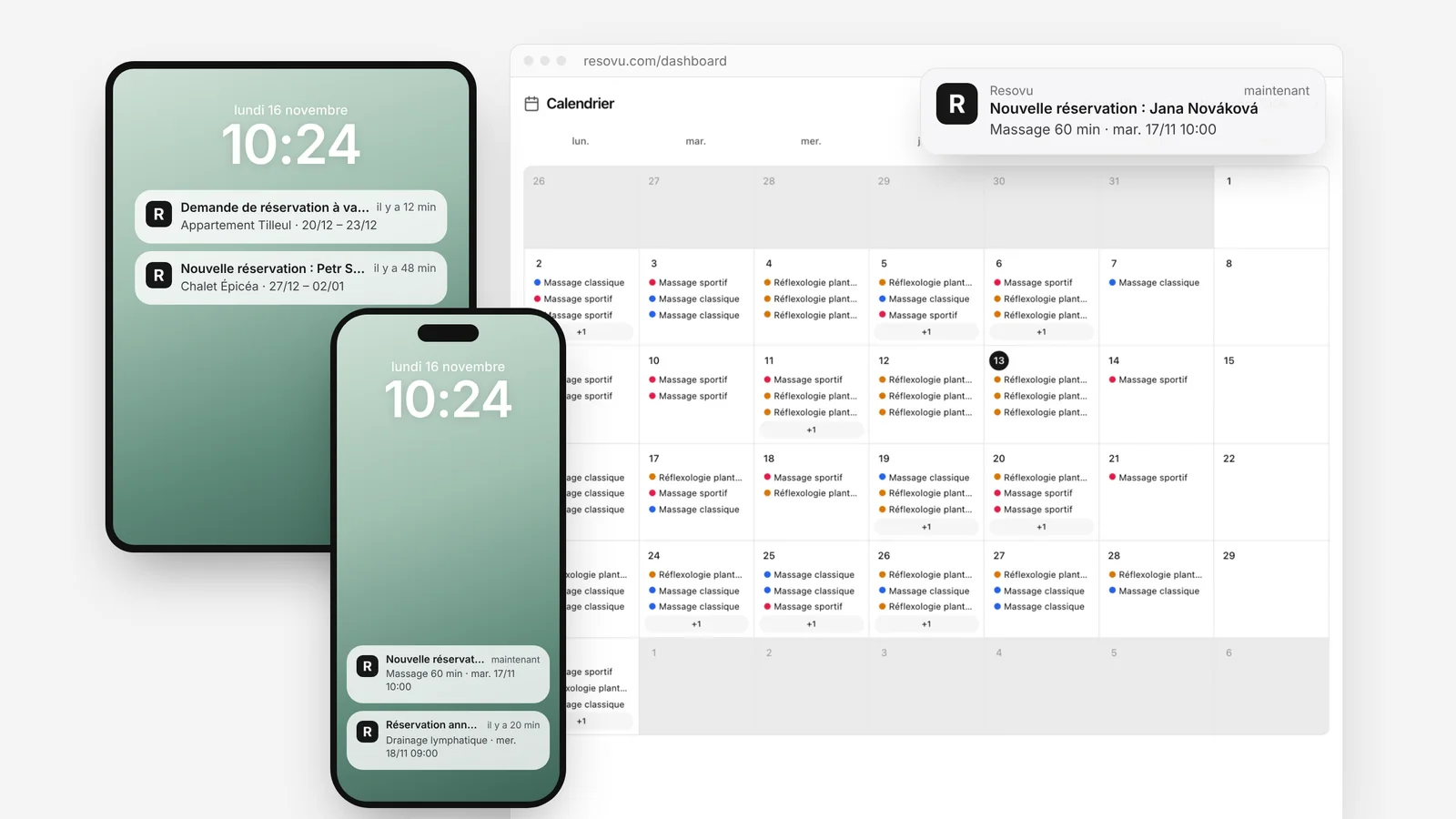
Dans cet article· 7
Qu’est-ce qu’une notification de réservation sur téléphone ?
Une notification fonctionne comme un SMS de votre système de réservation : le téléphone s’allume et affiche « Nouvelle réservation : Jana Nováková – Massage 60 min, mar. 10:00 ». Vous la voyez sur l’écran verrouillé, sur votre montre ou dans le coin de l’écran de l’ordinateur, même quand Resovu est fermé.
Elle repose sur le web push, un standard intégré aux navigateurs actuels (MDN). Rien à télécharger dans une boutique d’applications : vous activez les notifications dans l’administration Resovu et confirmez la question du navigateur.
Toucher la notification ouvre la bonne page de Resovu : vous pouvez tout de suite confirmer, répondre ou reproposer le créneau. Toutes les étapes figurent dans l’article d’aide sur les notifications.
Qu’est-ce qui arrive et qui le reçoit ?
- Le propriétaire et les administrateurs reçoivent les mêmes événements que sous la cloche de l’administration : réservations nouvelles, déplacées et annulées, nouveaux avis, paiements reçus et nouveaux clients.
- Les employés ne reçoivent que leurs propres réservations nouvelles, déplacées et annulées – jamais celles des autres.
- L’hébergement reçoit en plus les demandes de réservation à valider et une alerte quand une période venue d’un portail de réservation chevauche une réservation directe.
Vous choisissez les événements une fois, dans les préférences de notifications dans l’application. Ce que vous désactivez là n’arrive pas non plus sur le téléphone : un studio très occupé peut ne garder que les nouvelles réservations et les annulations.
iPhone, iPad, Android et ordinateur : que faut-il sur chaque appareil ?
Les notifications s’activent appareil par appareil. Activez-les sur chaque téléphone, tablette et ordinateur où vous les voulez :
| Appareil | Que faire |
|---|---|
| iPhone et iPad | Ajoutez Resovu à l’écran d’accueil (Partager → Sur l’écran d’accueil), ouvrez-le depuis là et activez les notifications. Nécessite iOS ou iPadOS 16.4 ou ultérieur. |
| Android | Activez les notifications dans Chrome. Depuis le menu du navigateur, vous pouvez aussi installer Resovu comme application. |
| Ordinateur | Chrome, Edge, Firefox ou Safari. Le navigateur doit être ouvert ; sur Mac, autorisez aussi les notifications du navigateur dans Réglages Système → Notifications. |
La règle de l’iPhone vient d’Apple : depuis iOS et iPadOS 16.4, les notifications ne fonctionnent que pour les applications web ajoutées à l’écran d’accueil (WebKit). Après l’ajout, vous vous reconnectez une fois – l’application de l’écran d’accueil a sa propre connexion.
Et la confidentialité sur l’écran verrouillé ?
Une notification ne contient jamais l’e-mail ni le téléphone du client – seulement le nom, la prestation ou le logement et l’heure. Si le téléphone reste à l’accueil ou que vos collègues le voient, activez Masquer les détails sur l’écran verrouillé. La notification indique alors seulement « Nouvelle réservation » ou « Réservation annulée », et les détails sont à un toucher.
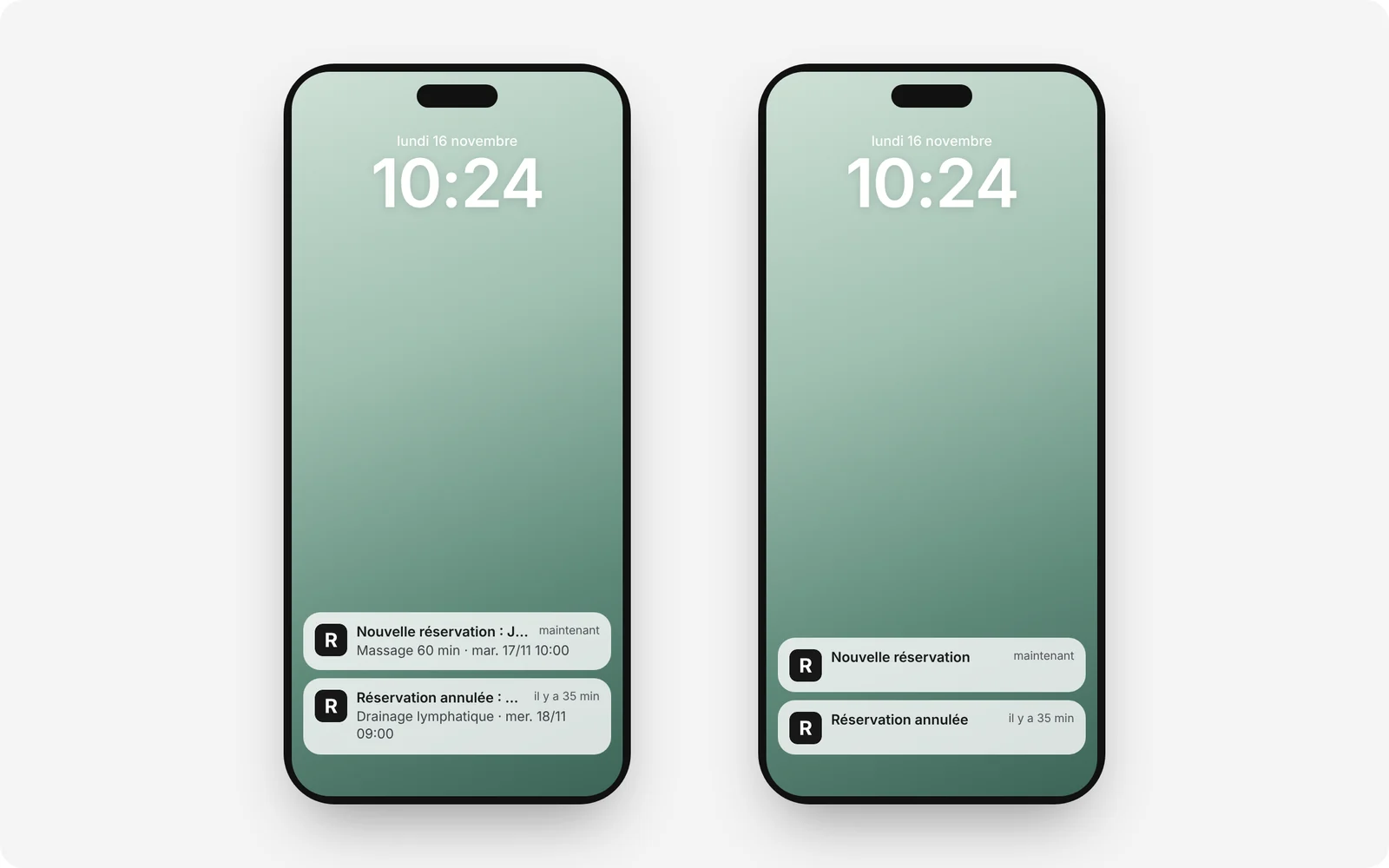
Le réglage vaut pour chaque appareil : vous masquez les détails sur la tablette de l’accueil et les gardez sur votre téléphone. La déconnexion retire l’appareil, un ordinateur partagé cesse donc de recevoir les notifications.
Notifications, e-mail ou SMS : de quoi avez-vous besoin ?
Chaque canal a son rôle. La notification est pour vous et votre équipe : elle arrive en quelques secondes et vous dit d’agir. L’e-mail garde la trace complète, avec le contact du client et les réponses du formulaire de réservation. Les rappels par SMS et e-mail vont aux clients pour qu’ils n’oublient pas leur rendez-vous.
Les notifications ne remplacent pas l’e-mail – elles ajoutent la rapidité. Beaucoup de gérants gardent l’e-mail comme trace et ne laissent arriver sur le téléphone que les nouvelles réservations et les annulations.
Comment faire dans Resovu
En bref. Le guide pas à pas se trouve dans le centre d’aide.
- Sur iPhone et iPad, ajoutez d’abord Resovu à l’écran d’accueil et ouvrez-le depuis là.
- Ouvrez le menu utilisateur → Préférences → Notifications sur téléphone et ordinateur et cliquez sur Activer les notifications.
- Confirmez la question du navigateur avec Autoriser.
- Si vous le souhaitez, activez Masquer les détails sur l’écran verrouillé.
- Cliquez sur Envoyer une notification de test, puis recommencez sur chaque appareil.
Questions fréquentes
Dois-je installer une application ?
Non. Resovu fonctionne dans le navigateur. Seulement sur iPhone et iPad, il faut d’abord l’ajouter à l’écran d’accueil, car Apple n’autorise les notifications que pour les applications web ajoutées à l’écran d’accueil.
Les clients reçoivent-ils aussi des notifications ?
Non. Les notifications sont pour l’entreprise et son équipe. Les clients reçoivent confirmations et rappels par e-mail et, si vous utilisez les rappels SMS, par SMS.
Et si le téléphone est éteint ou hors ligne ?
La notification arrive dès que l’appareil est de nouveau en ligne. Rien ne se perd : l’événement est aussi sous la cloche de l’administration et dans votre e-mail.
Quel forfait inclut les notifications ?
Tous les forfaits à partir de Starter, et à partir d’Hébergement Starter pour l’hébergement. Avec le forfait Free, l’administration indique le forfait nécessaire.
Sources
Guides associés du centre d’aide
Cet article vous a-t-il aidé ?
Essayez-le dans Resovu
Essayez la réservation en ligne gratuitement, sans carte.
Commencer gratuitementAutres articles
Tous les articles GuideQuels messages automatiques vos clients reçoivent et où les réglerResovu envoie à chaque client une confirmation de réservation, un rappel par e-mail 24 heures avant le rendez-vous et un avis dès qu'une réservation est annulée ou déplacée. À partir du forfait Starter, vous pouvez ajouter un SMS de 1 à 72 heures avant. Voici ce qui part et quand, ce que vous pouvez modifier et comment tester.8 min de lecture
 FonctionnalitésCe que l'espace client apporte à vos clientsL'espace client est la partie de votre page de réservation où vos clients gèrent eux-mêmes leurs réservations. Ils se connectent avec un code reçu par e-mail, déplacent ou annulent, réservent à nouveau, téléchargent leurs factures et consultent points, coupons et cartes cadeaux. Inclus dans tous les forfaits. Voici ce qu'ils y trouvent et quoi régler pour recevoir moins d'appels.9 min de lecture
 ConseilsComment réduire les rendez-vous non honorés dans votre salonOn réduit les rendez-vous non honorés en combinant plusieurs mesures : rappels, délai d'annulation clair, frais d'annulation sur les sommes payées d'avance, acomptes pour les prestations chères, déplacement par le client et liste d'attente. Ce guide s'adresse aux salons, studios et thérapeutes qui travaillent sur rendez-vous : ce que coûtent les absences et quoi activer dans Resovu, selon le forfait.9 min de lecture